文件翻譯工具
 PDF 摘要器
 諮詢 PDF 問題
 風險分析
風險分析 詐欺偵測
詐欺偵測 分析文件
分析文件 合約審閱
合約審閱 擷取資訊
擷取資訊


為此工具評分
 0/5 - 0 票
如何線上為 PDF 加入頁碼
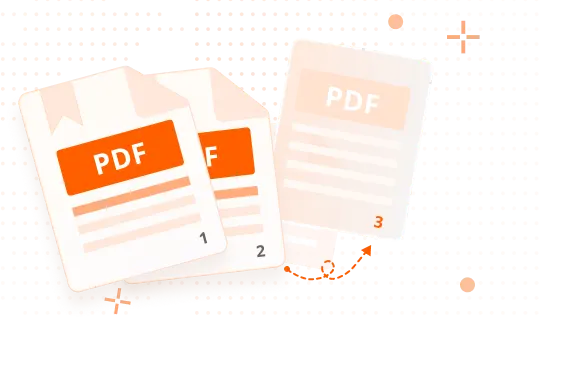
1
將 PDF 檔案拖放到 Foxit 線上PDF 頁碼加入工具。
2
在 Editor Cloud 的 Page Numbers 對話方塊中,選取頁面範圍與編號選項,然後按一下「OK」。
3
完成後,按一下「Save」或「Save As」以儲存更新後的 PDF。
為何 Foxit 是最佳線上 PDF 新增頁碼工具

加入頁碼,讓文件井然有序
Foxit 的 PDF 頁碼加入工具可輕鬆為頁面編號並保持文件有序。加入頁碼有助讀者更輕鬆瀏覽 PDF,並確保頁面順序正確。

自訂頁碼位置
線上為 PDF 加入頁碼,並選擇在每頁上的顯示位置。Foxit 工具可讓您在整份文件中一致放置頁碼,呈現簡潔專業的版面。

安全又可靠
加入頁碼後,Foxit 會自動刪除原始與更新後的檔案,協助確保您的文件與資訊受到保護。
在桌面端免費為 PDF 加入頁碼,試用 14 天。
高品質 PDF 新增頁碼工具及更多功能
PDF 新增頁碼工具的常見使用情境
多頁文件在頁面清楚編號時更易閱讀與引用。Foxit 協助您加入頁碼,讓讀者能自信地瀏覽文件。
- 提升報告、手冊與指南的可讀性
- 協助讀者引用特定章節
- 減少長篇 PDF 中的混淆
審閱與核准時,頁碼至關重要。加入頁碼可讓審閱者在分享意見或要求修改時精準指出頁面。
- 加快審閱週期
- 提升稽核與核准時的清晰度
- 減少頁面引用上的來回溝通
列印文件仰賴頁碼以維持條理。Foxit 協助確保在列印或分享 PDF 時頁面順序正確。
- 防止頁面錯位或順序錯亂
- 提升提案、合約與培訓教材的可用性
- 建立結構清晰、可列印的 PDF
頁碼讓 PDF 看起來完整專業。加入頁碼有助文件符合商業、學術與合規期待。
- 完成面向客戶的文件
- 符合法律與學術檔案的格式標準
- 交付看起來完整且井然有序的 PDF
PDF 新增頁碼工具常見問題
Foxit 工具可在 Windows、macOS、Linux、iOS、Android 與 ChromeOS 上的任何現代網頁瀏覽器中使用。
您只需要一個 PDF 檔案、支援的瀏覽器與網際網路連線。無需安裝。
加入頁碼會在每頁插入連續編號,讓文件更易瀏覽、引用與整理。
頁碼對法律文件、合約、學術論文、財務報告與合規檔案至關重要。有助於在審閱、稽核、列印與核准時準確引用。
可以。Foxit 讓您在頂部、底部或其他支援位置一致放置頁碼,呈現簡潔版面。
不會。Foxit 會建立已加入頁碼的新 PDF,並保持原始檔案不變。
可以。Foxit PDF Editor 可讓您離線加入頁碼,並使用進階格式與編輯工具。
是。檔案在處理期間會加密,並在加入頁碼後自動從 Foxit 伺服器刪除。
相關文章(可能對您有幫助)

試用最佳免費線上 PDF 工具

PDF 轉 Word

JPG 轉 PDF

Word 轉 PDF

PDF 轉 JPG

PDF 轉 Excel

Excel 轉 PDF

PNG 轉 PDF

PPT 轉 PDF

PDF 轉 PNG

PDF 轉 PPT

HTML 轉 PDF

文字轉 PDF

TIFF 轉 PDF

PDF 轉文字

PDF OCR

RTF 轉 PDF

PDF 轉 TIFF

PDF 轉 HTML

BMP 轉 PDF

GIF 轉 PDF

PDF 轉 BMP

PDF 合併

PDF 壓縮

分割 PDF

從 PDF 刪除頁面

裁剪 PDF

旋轉 PDF

擷取 PDF 頁面

為 PDF 添加頁面

重新排列 PDF

為 PDF 添加頁碼

解除 PDF 保護

PDF 密碼保護

請求簽名

諮詢 PDF 問題

翻譯 PDF

德文轉英文

英文轉阿拉伯文

法文轉英文

多語轉英文

多語轉西班牙文
受到全球專業人士的信賴