 諮詢 PDF 問題
 PDF 摘要器
 文件翻譯工具
 分析文件
分析文件 擷取資訊
擷取資訊 風險分析
風險分析 合約審閱
合約審閱 詐欺偵測
詐欺偵測
將 Foxit AI 連接到您日常工作已在使用的工具。
您的文件並非孤立存在,讀取文件的 AI 也不該如此。作為 PDF 業界第一個原生 Model Context Protocol (MCP) Host,Foxit 將文件連接到其餘工作所在的系統。可從選單選擇連接器,或自行設定任何 MCP 伺服器。
適用於 Foxit PDF Editor、Foxit PDF Reader 與 Workspace Desktop。
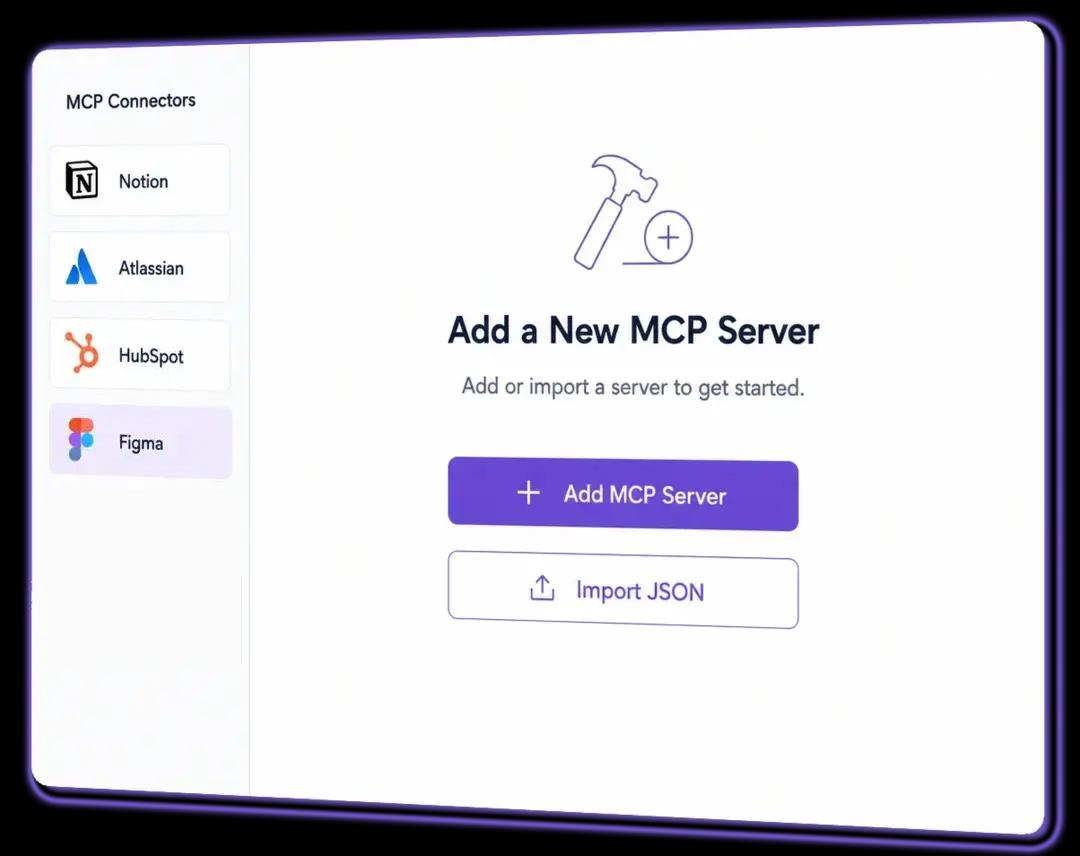
用白話說明 Host 與 Server
Model Context Protocol 是一項開放標準,讓 AI 應用程式能與外部軟體溝通。發出請求的應用程式是 Host。與其溝通的每個工具都以 Server 運作。Foxit 是 Host。Notion 或您的內部工單系統是 Server。
請 Foxit AI 從規格文件建立工單,Foxit 會將請求送到工單伺服器執行並回報結果。文件仍留在原處,AI 從文件向外連接。
Foxit PDF Editor 是業界第一個以 MCP Host 運作的 PDF 應用程式。
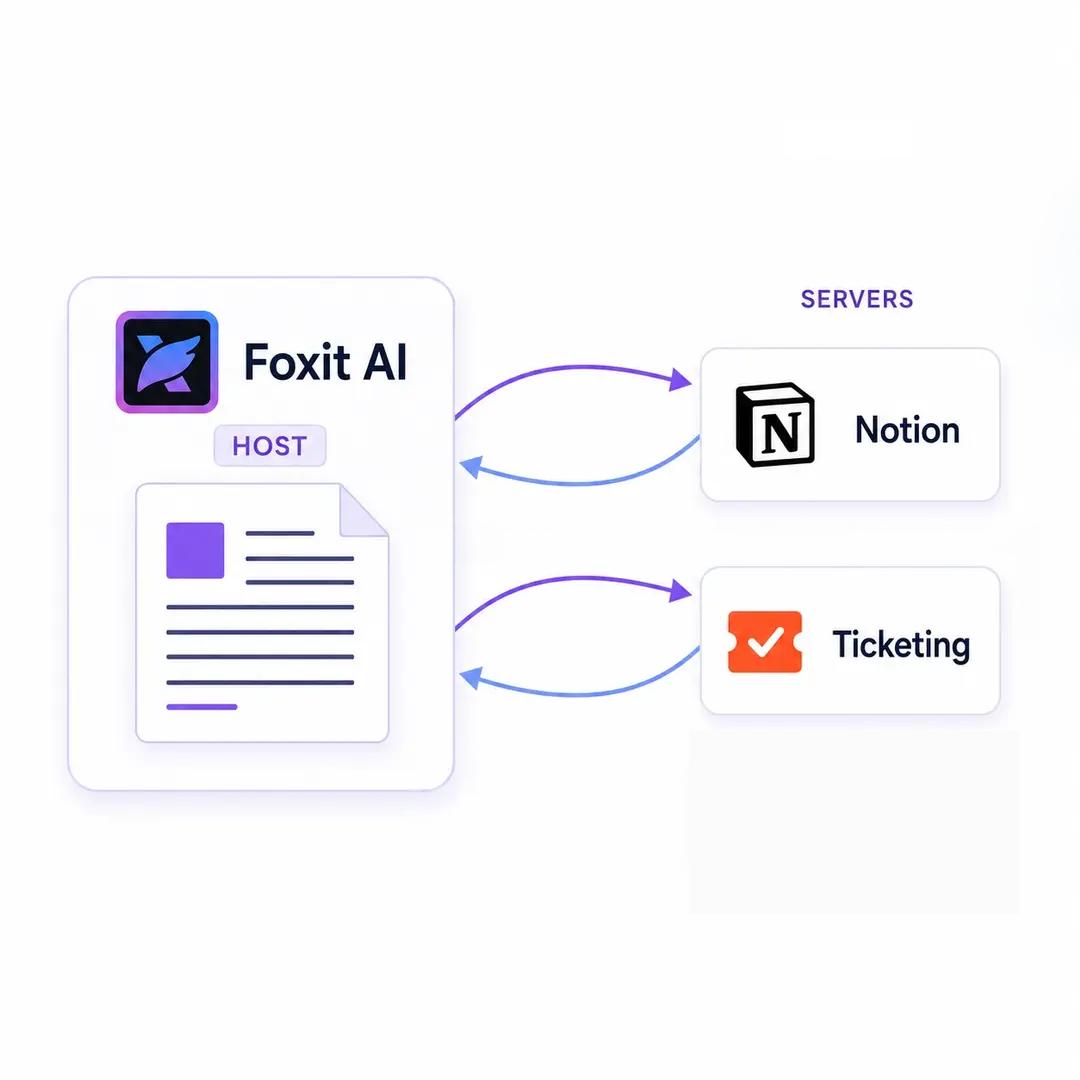
五個連接器,各只需一鍵
開啟 Connector 選單、選擇工具並登入一次即可。無需設定檔、指令或貼上權杖。Foxit 內建五種商務團隊日常使用的預設連接器。
 Notion
 Atlassian
 Asana
Asana HubSpot
 Fireflies
每人使用自己的帳戶登入,因此 AI 只會擁有該使用者原本就有的存取權,不會更多。
或連接其他工具
預設可涵蓋常見情境;其餘請自行新增 MCP 伺服器。MCP 生態系龐大且持續成長,公開目錄中提供開源與託管伺服器,因此您想要的大多數工具已有對應方案。
將 Foxit 指向伺服器並提供所需憑證,即可與您的文件一起供 AI 使用。許多團隊以此方式連接 Jira、Salesforce、Gmail 等工具。
這些是第三方服務。Foxit 與其無關聯,不承擔責任,也不為這些外部市集、目錄或其提供的伺服器提供支援。
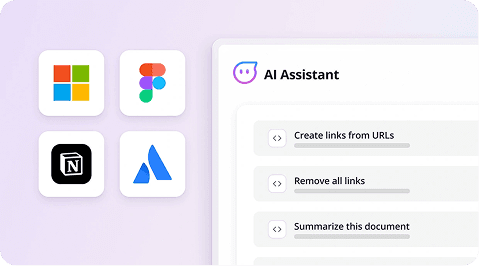
連接器可在哪裡使用
Connectors 在 Foxit 桌面應用程式中執行,AI 可存取您電腦上已安裝並完成驗證的軟體。
在瀏覽器版 Workspace 開啟 Connectors 時,系統會引導您前往 Workspace Desktop,不會走入死胡同。
能採取行動的文件
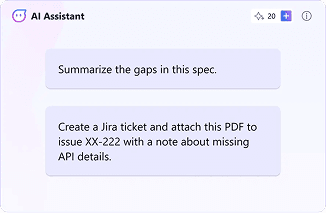
產品與工程
產品經理審閱規格發現缺口時,AI 會建立已預填、連結到 PDF 確切章節的工單。接手的工程師取得的是脈絡,而非截圖。
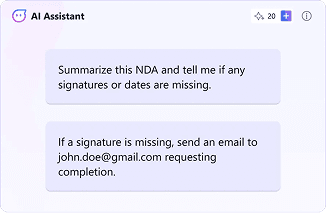
法務與營運
法律助理請 AI 掃描 NDA 是否缺少簽名,再以電子郵件提醒簽署人。多步驟追蹤變成一句指令。
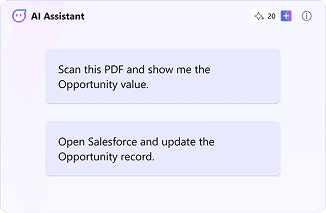
銷售營運
銷售營運經理審閱採購合約時,可從合約中擷取商機金額並更新 CRM 記錄,無需再開新分頁。

組織決定政策,使用者掌握控制權。
Connectors 讓 AI 能觸及重要系統,因此控制機制與能力同等重要。Foxit 刻意將兩者分開。
管理員決定是否允許 MCP
Foxit Admin Console 可讓管理員在整個組織啟用或停用 MCP。若您的環境未核准 MCP,便無法使用。
每項操作都會先詢問
沒有明確確認就不會執行任何 MCP 工具。AI 提出建議,您核准後才執行,沒有靜默執行路徑。
憑證留在使用者本人手中
權杖與 API 金鑰由每位使用者在自己的電腦上為各工具設定。沒有共用服務帳戶,也沒有中央憑證存放區;因此即使權杖外洩,也只會影響個人工具,而非整個組織。
存取權限僅限於工作階段
工具存取僅限於應用程式中的使用中工作階段,關閉後不會保持連線或可存取。
設定您的第一個連接器
開啟 Foxit 桌面應用程式,前往 AI Assistant,開啟 MCP Tools 面板,選擇預設連接器或新增自己的伺服器。完整逐步說明(含各步驟截圖)請見設定指南。
Foxit AI Assistant 的簡單定價
常見問題
Foxit MCP Host 是一項能力,讓 Foxit 應用程式透過 Model Context Protocol(連接 AI 與其他工具的開放標準)與外部軟體溝通。Foxit 作為 Host,將請求送到 Notion 或工單系統等 MCP Server,由伺服器執行工作並回傳結果。Foxit PDF Editor 是第一個以 MCP Host 運作的 PDF 應用程式。
Foxit 提供 Notion、Atlassian、Asana、HubSpot 與 Figma 的一鍵預設連接器。除此之外,也可手動新增任何 MCP 伺服器,包括 Jira、Salesforce、Gmail 等工具的伺服器。公開 MCP 目錄中有大量且持續成長的開源與託管伺服器可供設定。
MCP 連接器適用於 Windows 與 Mac 桌面版 Foxit PDF Editor、Foxit PDF Reader,以及 Workspace Desktop。Foxit Workspace 瀏覽器版、Foxit Cloud Editor 與行動裝置不提供 Connectors。在瀏覽器版 Workspace 開啟 Connectors 會引導您前往 Workspace Desktop。
Foxit Admin Console 可讓管理員為組織啟用或停用 MCP。連接器設定以使用者與每台電腦為單位,因此每個人需自行新增並驗證自己的連接器。預設連接器從選單選取,每位使用者只需登入一次。
每項 MCP 工具操作在執行前都需要使用者明確確認,因此不會靜默執行。驗證權杖與 API 金鑰由每位使用者在自己的裝置上為各工具設定,沒有共用服務帳戶。工具存取僅限於應用程式中的使用中工作階段,工作階段結束後不會保留。
讓文件發揮作用
MCP 連接器適用於 Foxit PDF Editor、Foxit PDF Reader 與 Workspace Desktop。選擇連接器、登入,並給 AI 一項任務。