文件翻譯工具
 PDF 摘要器
 諮詢 PDF 問題
 風險分析
風險分析 詐欺偵測
詐欺偵測 分析文件
分析文件 合約審閱
合約審閱 擷取資訊
擷取資訊


為此工具評分
 0/5 - 0 票
如何線上為 PDF 新增頁面
1
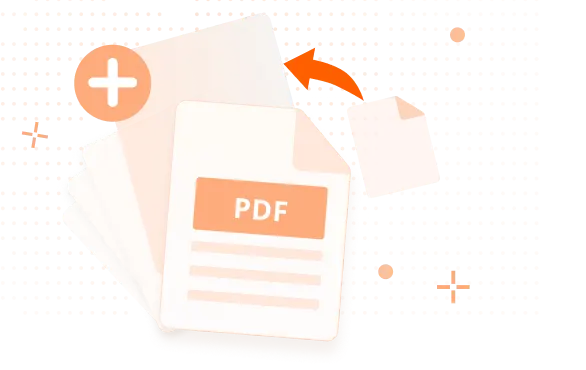
將 PDF 檔案拖放到 Foxit 線上PDF 新增頁面工具。
2
在 Editor Cloud 中,按一下「Organize」以開啟 Thumbnail View。將滑鼠移到頁面縮圖上,並使用旁側的 Insert 圖示插入頁面/檔案。
3
完成後,按一下「Save」或「Save As」以儲存更新後的 PDF。(若您將 PDF 或選取頁面插入其他檔案,合併後的 PDF 會自動下載。)
為何 Foxit 是最佳線上 PDF 新增頁面工具

為既有 PDF 新增頁面
使用 Foxit 線上 PDF 新增頁面工具,輕鬆將新頁面插入既有 PDF。上傳文件、在需要的位置新增頁面,並在幾個步驟內下載更新後的 PDF。

彈性插入頁面
線上為 PDF 新增頁面,讓文件保持完整且最新。Foxit 工具可讓您在文件開頭、結尾或中間插入頁面,無需重建即可整理與更新檔案。

安全又可靠
頁面新增完成後,Foxit 會自動刪除原始與更新後的檔案,有助於保護您的文件與資訊。
免費在桌面端為 PDF 新增頁面,可試用 14 天。
高品質 PDF 新增頁面工具及更多功能
PDF 新增頁面工具的常見使用情境
文件需要變更時,從頭重做很費時。Foxit 可讓您直接將新頁面插入既有 PDF——無需重新排版或重做。
- 為報告、手冊與提案新增章節並更新
- 維持格式與版面一致
- 避免版本控管問題
專案常涉及多份相關 PDF。使用 Foxit,您可將一份 PDF 的頁面加入另一份,讓所有內容集中在一份井然有序的文件中。
- 合併附錄、封面信與附件
- 減少需管理的獨立檔案數量
- 簡化審閱、共用與封存
定稿前,新增所需頁面——例如核准表、簽核單或封面說明。Foxit 可讓您線上依正確順序插入頁面。
- 寄出前確保文件完整
- 加快審閱週期並更清楚
- 適用於內部文件、客戶交付物或法遵報告
隨著時間推移,封存的 PDF 可能需要更新。Foxit 可讓您在保留原始結構的情況下附加或插入頁面,支援準確、可稽核的紀錄。
- 新增附錄、修訂或稽核備註
- 無需管理多個版本即可維持可追溯性
- 適合管理歷史紀錄的法務、人資與財務團隊
PDF 新增頁面工具常見問題
Foxit 線上工具可透過任何現代瀏覽器,在 Windows、macOS、Linux、iOS、Android 與 ChromeOS 等主要平台上運作。
只要有網頁瀏覽器、PDF 檔案與網路連線,即可使用 Foxit 線上新增頁面。
是指將另一個檔案的頁面插入既有 PDF。這有助於更新或擴充文件,而無需重建。
不會。Foxit 會建立含新增頁面的新 PDF,並保持您的原始檔案不變。
可以。使用 Foxit PDF Editor,您可離線新增頁面,並使用合併、分割與重新整理等其他 PDF 編輯功能。
是。處理期間檔案會加密,並在建立更新檔案後不久刪除,確保您的資料保持私密。
可以。Foxit 可讓您在 PDF 開頭、中間或結尾新增頁面——依您需要的位置。
可以。您可上傳另一份 PDF,並將全部或特定頁面插入既有文件,以建立合併檔案。

試用最佳免費線上 PDF 工具

PDF 轉 Word

JPG 轉 PDF

Word 轉 PDF

PDF 轉 JPG

PDF 轉 Excel

Excel 轉 PDF

PNG 轉 PDF

PPT 轉 PDF

PDF 轉 PNG

PDF 轉 PPT

HTML 轉 PDF

文字轉 PDF

TIFF 轉 PDF

PDF 轉文字

PDF OCR

RTF 轉 PDF

PDF 轉 TIFF

PDF 轉 HTML

BMP 轉 PDF

GIF 轉 PDF

PDF 轉 BMP

PDF 合併

PDF 壓縮

分割 PDF

從 PDF 刪除頁面

裁剪 PDF

旋轉 PDF

擷取 PDF 頁面

為 PDF 添加頁面

重新排列 PDF

為 PDF 添加頁碼

解除 PDF 保護

PDF 密碼保護

請求簽名

諮詢 PDF 問題

翻譯 PDF

德文轉英文

英文轉阿拉伯文

法文轉英文

多語轉英文

多語轉西班牙文
受到全球專業人士的信賴