文件翻譯工具
 PDF 摘要器
 諮詢 PDF 問題
 風險分析
風險分析 詐欺偵測
詐欺偵測 分析文件
分析文件 合約審閱
合約審閱 擷取資訊
擷取資訊


為此工具評分
 0/5 - 0 票
如何線上為 PDF 設定密碼保護
1
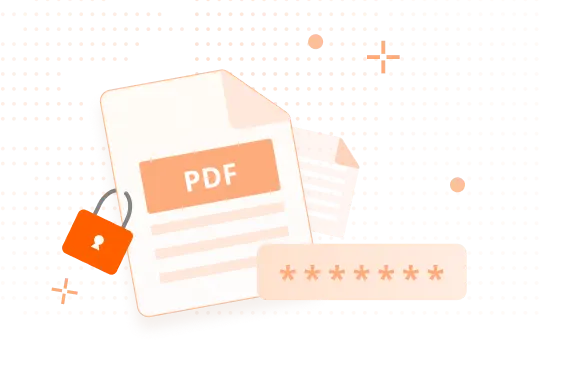
將 PDF 檔拖放至 Foxit 的線上 PDF 密碼保護工具。
2
按一下「設定密碼」,為您的文件指定密碼。Foxit 服務會為檔案套用密碼保護。
3
按一下「下載您的檔案」,將受密碼保護的 PDF 儲存到電腦。
為何 Foxit 是最佳線上 PDF 密碼保護工具

使用密碼保護 PDF
使用 Foxit 線上工具輕鬆為 PDF 新增密碼保護。上傳文件、設定密碼,只需幾個步驟即可下載受保護的 PDF。

簡單快速的 PDF 安全性
線上為 PDF 設定密碼保護,協助控管文件存取。Foxit 工具讓您在分享、儲存或傳送前保護檔案,無需安裝軟體。

安全又可靠
套用密碼保護後,Foxit 會自動刪除原始檔與受保護檔案,協助確保您的文件與資訊保持隱私。
免費使用密碼保護 PDF 桌面版 14 天。
高品質 PDF 密碼保護工具及更多功能
PDF 密碼保護工具的常見使用情境
許多 PDF 含有合約、財務報表或個人資料等敏感內容。Foxit 的 PDF 密碼保護工具可協助您在透過網路或電子郵件分享前先保護文件,僅限授權人員開啟。
組織常需保護個人、財務或業務關鍵 PDF 以符合法規。密碼保護可控制誰能開啟與檢視檔案,並在稽核或審查時支援文件控管。
內部文件如訓練教材、報告或策略計畫可能廣泛流傳。為 PDF 加上密碼保護可確保僅限授權團隊存取,即使存放在共用磁碟或雲端也能降低風險。
儲存在雲端資料夾或封存區的 PDF 可能被許多人存取。在儲存前套用密碼保護可多加一層安全,日後僅有知道密碼者能在需要時開啟這些檔案。
PDF 密碼保護工具常見問題
密碼保護會限制對 PDF 的存取。只有知道密碼的使用者才能開啟並檢視內容,有助防止未經授權的存取。
若要使用 Foxit 線上為 PDF 設定密碼,請上傳檔案、輸入密碼、按「設定密碼」,然後下載受保護的檔案。無需安裝軟體,快速又簡單。
不會。Foxit 會產生新的受保護 PDF,並保留原始檔案不變。您可以同時保留兩個版本。
可以。密碼保護會加密您的 PDF,必須輸入正確密碼才能開啟與檢視。
可以。下載 Foxit PDF Editor 即可在桌面為 PDF 設定密碼,並取得更多安全選項與控制項。
線上工具可透過現代瀏覽器在主要作業系統上使用,包括 Windows、macOS、Linux、iOS、Android 與 ChromeOS。
混合使用大小寫字母、數字與符號。較長且獨特的密碼較難猜測,保護力更強。
可以。收件人只需 PDF 閱讀器與正確密碼即可開啟受保護的檔案。

試用最佳免費線上 PDF 工具

PDF 轉 Word

JPG 轉 PDF

Word 轉 PDF

PDF 轉 JPG

PDF 轉 Excel

Excel 轉 PDF

PNG 轉 PDF

PPT 轉 PDF

PDF 轉 PNG

PDF 轉 PPT

HTML 轉 PDF

文字轉 PDF

TIFF 轉 PDF

PDF 轉文字

PDF OCR

RTF 轉 PDF

PDF 轉 TIFF

PDF 轉 HTML

BMP 轉 PDF

GIF 轉 PDF

PDF 轉 BMP

PDF 合併

PDF 壓縮

分割 PDF

從 PDF 刪除頁面

裁剪 PDF

旋轉 PDF

擷取 PDF 頁面

為 PDF 添加頁面

重新排列 PDF

為 PDF 添加頁碼

解除 PDF 保護

PDF 密碼保護

請求簽名

諮詢 PDF 問題

翻譯 PDF

德文轉英文

英文轉阿拉伯文

法文轉英文

多語轉英文

多語轉西班牙文
受到全球專業人士的信賴