文件翻譯工具
 PDF 摘要器
 諮詢 PDF 問題
 風險分析
風險分析 詐欺偵測
詐欺偵測 分析文件
分析文件 合約審閱
合約審閱 擷取資訊
擷取資訊


為此工具評分
 0/5 - 0 票
如何線上分割 PDF
1
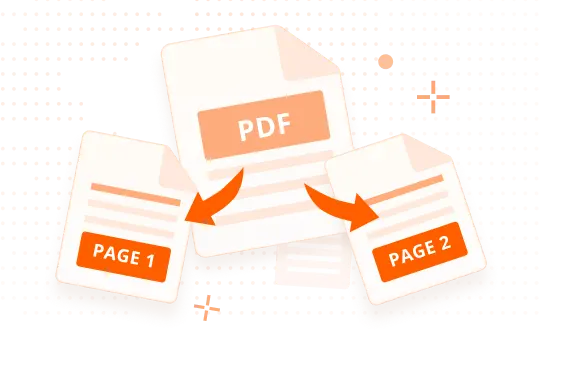
將 PDF 檔案拖放到 Foxit 線上PDF 分割工具。
2
在 Editor Cloud 的 Split Document 對話方塊中,選擇分割方式並設定輸出選項,然後按一下「OK」。
3
分割後的 PDF 會自動下載到您的電腦。
為何 Foxit 是最佳線上 PDF 分割工具

線上分割 PDF 檔案
使用 Foxit 線上 PDF 分割工具,快速又簡單地分割 PDF。上傳檔案、選擇分割方式,只需幾次點擊即可下載分開的 PDF。

彈性的 PDF 分割選項
線上分割 PDF 檔案,支援您的工作流程。使用 Foxit 的 PDF 分割工具分隔頁面、擷取特定範圍,或建立多個 PDF,讓整理更輕鬆。

安全又可靠
分割完成後,Foxit 會自動刪除原始檔案與分割後的檔案,有助於確保文件與資訊受到保護。
免費分割 PDF,可在您的桌面端試用 14 天。
高品質 PDF 分割工具及更多功能
PDF 分割工具的常見使用情境
冗長文件會拖慢工作效率,尤其當真正需要的只有幾頁時。Foxit 的 Split PDF 工具可協助團隊將大型檔案拆成更小、用途明確的文件。
- 只擷取各團隊或收件者真正需要的內容
- 減少手動捲動,讓搜尋更快
- 非常適合冗長手冊、報告或文件套組
只需配信或儲存檔案的一部分?分割 PDF 可確保只保留或傳送必要頁面——不多也不少。
- 移除與特定收件者或個案無關的頁面
- 支援法規遵循與稽核準備就绪
- 非常適合處理敏感內容的法務、財務與人資團隊
若真正相關的只有 3 頁,就別寄出 100 頁的檔案。分割 PDF,精準交付利害關係人所需內容。
- 與客戶或審閱者分享節錄內容
- 縮小電子郵件附件大小
- 加快意見回饋與核准流程
對於需處理大量多頁 PDF 的團隊,分割是工作流程中的關鍵步驟。Foxit 有助於自動化並加速此流程。
- 拆分大量檔案以便索引或封存
- 為自動路由或核准準備文件
- 深受營運、法務、採購等團隊信賴
PDF 分割工具常見問題
任何具備現代瀏覽器的裝置——Windows、Mac、Linux、iOS、Android 或 ChromeOS——皆可使用線上分割工具。
您只需要電腦、支援的網頁瀏覽器與網際網路連線,即可使用 Foxit 線上 Split PDF 工具。
您可以依個別頁面,或選取特定頁面範圍來分割 PDF,端視您想如何分開文件而定。
不會。分割會建立新的 PDF 檔案,原始文件維持不變。
可以。您可下載 Foxit PDF Editor,在桌面端分割 PDF,並使用更多 PDF 編輯功能。
當然。檔案在處理過程中會加密,並在分割完成後不久自 Foxit 伺服器刪除。
可以。下載 Foxit PDF Editor,直接在桌面端分割檔案——適合安全或離線環境。
在 Editor Cloud 中,按一下 'Organize' > 'Split'。選擇分割方式並在快顯對話方塊中設定輸出選項,然後按一下「OK」。 分割後的 PDF 會自動下載到您的電腦。
您可能會感興趣的分割 PDF 文章

試用最佳免費線上 PDF 工具

PDF 轉 Word

JPG 轉 PDF

Word 轉 PDF

PDF 轉 JPG

PDF 轉 Excel

Excel 轉 PDF

PNG 轉 PDF

PPT 轉 PDF

PDF 轉 PNG

PDF 轉 PPT

HTML 轉 PDF

文字轉 PDF

TIFF 轉 PDF

PDF 轉文字

PDF OCR

RTF 轉 PDF

PDF 轉 TIFF

PDF 轉 HTML

BMP 轉 PDF

GIF 轉 PDF

PDF 轉 BMP

PDF 合併

PDF 壓縮

分割 PDF

從 PDF 刪除頁面

裁剪 PDF

旋轉 PDF

擷取 PDF 頁面

為 PDF 添加頁面

重新排列 PDF

為 PDF 添加頁碼

解除 PDF 保護

PDF 密碼保護

請求簽名

諮詢 PDF 問題

翻譯 PDF

德文轉英文

英文轉阿拉伯文

法文轉英文

多語轉英文

多語轉西班牙文
受到全球專業人士的信賴