文件翻譯工具
 PDF 摘要器
 諮詢 PDF 問題
 風險分析
風險分析 詐欺偵測
詐欺偵測 分析文件
分析文件 合約審閱
合約審閱 擷取資訊
擷取資訊


為此工具評分
 0/5 - 0 票
如何線上裁切 PDF
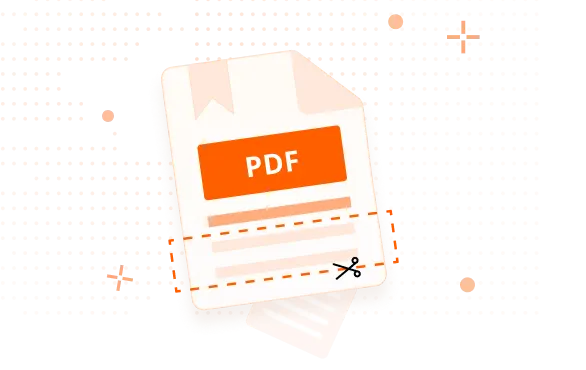
1
將 PDF 檔案拖放到 Foxit 線上PDF 裁切工具。
2
在 Editor Cloud 中,按一下「Organize」>「Crop Pages」。拖曳游標以選取要裁切的範圍。在快顯對話方塊中設定頁面尺寸與範圍,然後按一下「OK」。
3
完成後,按一下「Save」或「Save As」以儲存更新後的 PDF。
為何 Foxit 是最佳線上 PDF 裁切工具

精準裁切 PDF 頁面
Foxit 的 PDF 裁切工具可輕鬆裁切多餘邊界,聚焦重要內容。選取要保留的區域並快速裁切 PDF 頁面,不更動原始文字或影像。

改善文件版面與可讀性
裁切 PDF 可移除多餘空白或頁面邊框,提升版面與可讀性。Foxit 線上 PDF 裁切工具可調整頁面區域,讓文件更潔淨、更專業。

安全又可靠
裁切完成後,Foxit 會自動刪除原始與裁切後的檔案,協助保護您的文件與資訊。
在桌面端免費裁切 PDF,試用 14 天。
高品質 PDF 裁切工具及更多功能
PDF 裁切工具的常見使用情境
許多 PDF 含有會干擾內容的多餘邊框。Foxit 的 PDF 裁切工具可協助您裁切頁面,讓文件看起來乾淨、重點清楚。
- 移除不均勻邊界或多餘空白
- 突顯真正重要的內容
- 適用於報告、表單與掃描檔案
過大的邊界會讓 PDF 更難閱讀,尤其在小螢幕上。裁切頁面可改善版面,讓文字與影像更清晰、更易檢視。
- 針對筆電、平板與手機優化 PDF
- 不改內容也能讓文字顯得更大
- 適用於簡報、手冊與參考檔案
列印或分享文件前,調整頁面區域有助於提升呈現效果與效率。Foxit 可讓您裁切 PDF 頁面,獲得更潔淨的最終成果。
- 列印時減少紙張浪費
- 改善對齊與頁面平衡
- 分享精緻、專業外觀的 PDF
掃描文件常含背景雜訊或不平整邊緣。裁切掃描 PDF 可移除干擾並提升各頁一致性。
- 裁切掃描器邊框與雜訊
- 建立一致的頁面尺寸
- 適用於合約、收據與封存文件
PDF 裁切工具常見問題
Foxit 的 PDF 裁切工具可在 Windows、macOS、Linux、iOS、Android 與 ChromeOS 上的任何現代網頁瀏覽器中使用。
只要有電腦、支援的網頁瀏覽器與網際網路連線,即可線上裁切 PDF。
裁切 PDF 會調整可見頁面區域,以移除邊界、空白或邊框,同時保留原始內容不變。
不會。裁切只會調整頁面上可見的範圍,不會編輯、移除或變更文字或影像。
可以。Foxit 的 PDF 裁切工具適用於掃描文件,有助於移除不平整邊緣與背景空白。
可以。Foxit PDF Editor 可讓您離線裁切 PDF,並提供進階版面與編輯工具。
安全。處理期間檔案會加密,裁切完成後會自動從 Foxit 伺服器刪除。
是。Foxit 提供免費線上 PDF 裁切。桌面功能則可透過 Foxit PDF Editor 使用。
相關文章(可能對您有幫助)

試用最佳免費線上 PDF 工具

PDF 轉 Word

JPG 轉 PDF

Word 轉 PDF

PDF 轉 JPG

PDF 轉 Excel

Excel 轉 PDF

PNG 轉 PDF

PPT 轉 PDF

PDF 轉 PNG

PDF 轉 PPT

HTML 轉 PDF

文字轉 PDF

TIFF 轉 PDF

PDF 轉文字

PDF OCR

RTF 轉 PDF

PDF 轉 TIFF

PDF 轉 HTML

BMP 轉 PDF

GIF 轉 PDF

PDF 轉 BMP

PDF 合併

PDF 壓縮

分割 PDF

從 PDF 刪除頁面

裁剪 PDF

旋轉 PDF

擷取 PDF 頁面

為 PDF 添加頁面

重新排列 PDF

為 PDF 添加頁碼

解除 PDF 保護

PDF 密碼保護

請求簽名

諮詢 PDF 問題

翻譯 PDF

德文轉英文

英文轉阿拉伯文

法文轉英文

多語轉英文

多語轉西班牙文
受到全球專業人士的信賴