隆重推出 Workspace
將文件轉為洞察與成果的 AI 應用程式。
在問題發生前先保護敏感 PDF
透過加密、密碼、遮蔽與許可權設定保護敏感資訊,並協助每份檔案維持合規。
為什麼用 Foxit 保護檔案
不只密碼的完整安全防護
從加密到遮蔽,以符合企業安全需求的工具,在各個層面保護你的檔案。
控制誰能看到什麼
套用憑證式保護與細緻許可權設定,控管列印、編輯與複製。
永久移除敏感資料
遮蔽與塗白工具可徹底移除內容,而不只是隱藏,確保敏感資訊永久消失。
協助符合合規要求
透過 Microsoft RMS 整合、稽核軌跡與企業安全政策,協助滿足法規要求。
簡單好用的安全防護
3 個步驟保護檔案
透過直覺工具,輕鬆為任何 PDF 套用完整安全防護。
1
鎖定存取與許可權
開啟 PDF 後前往「保護」,即可套用憑證式加密。精準控管收件者能執行的操作,例如僅檢視、列印、複製文字或編輯,讓敏感檔案即使分享後仍在你的掌控之中。
2
永久移除敏感資訊
使用遮蔽工具標記機密文字、影像或整頁內容以進行移除。套用後,遮蔽內容會從檔案中徹底刪除,而不只是隱藏,協助防止資料外洩與合規風險。
3
執行企業級安全政策
套用 Microsoft MIP 保護、受信任位置與安全設定,讓檔案符合組織政策。透過為受監管環境與企業工作流程設計、可供稽核的控管機制,持續維持合規。
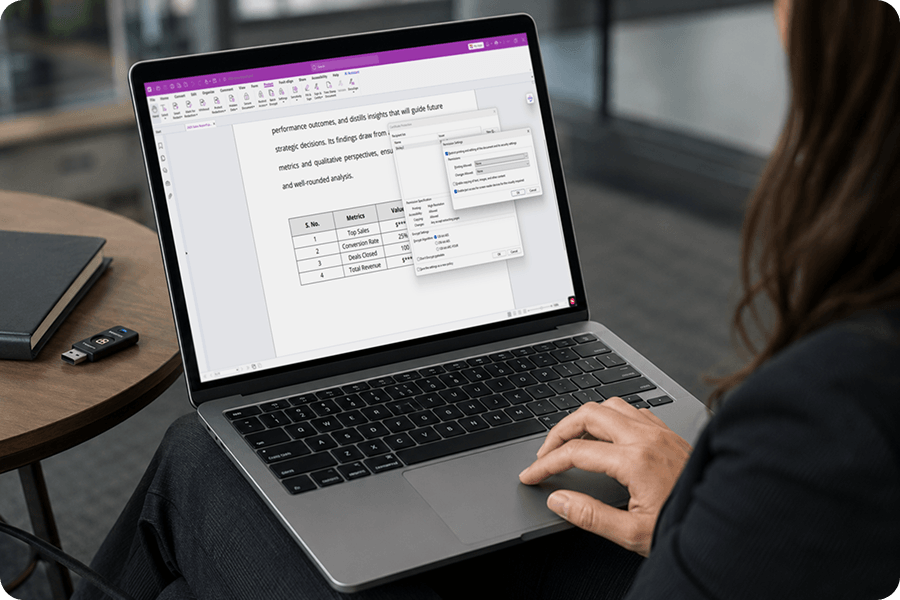
憑證保護
透過開啟密碼、許可權密碼或憑證式加密來保護檔案。精準控管收件者可對 PDF 進行的操作。
- 分別設定開啟密碼與許可權密碼
- 選擇 128 位元或 256 位元 AES 加密
- 限制列印、複製、編輯或填寫表單
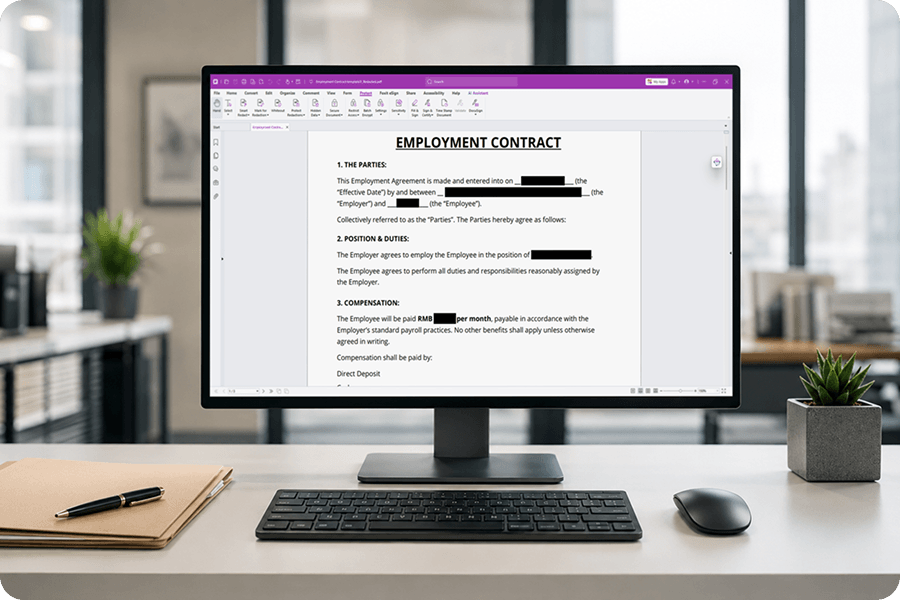
遮蔽工具
使用強大的遮蔽工具永久移除敏感資訊。可跨檔案搜尋並遮蔽內容,還能建立設定檔以一致套用。
- 先標記為遮蔽,再於套用前預覽
- 使用搜尋與遮蔽功能找出跨頁模式
- 建立遮蔽設定檔以一致使用
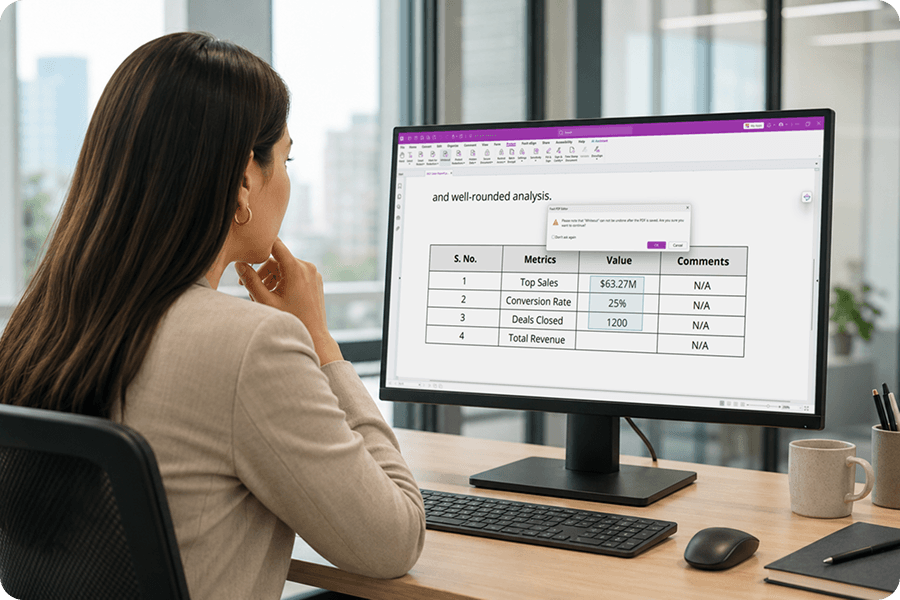
塗白
一鍵即可立即移除內容。不同於遮蔽,塗白不需額外套用步驟,就能直接清除選取區域。
- 選取並立即移除內容
- 無需預覽步驟,立即移除
- 內容會永久刪除,而非僅被隱藏
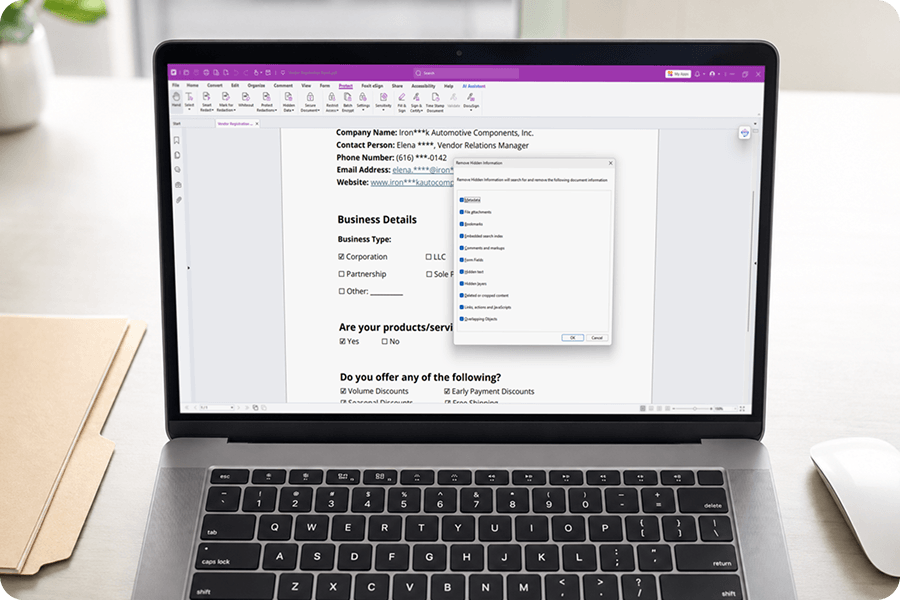
隱藏資料移除
在對外分享前,清理檔案中的中繼資料、註解、附件、指令碼及其他隱藏資訊。
- 移除中繼資料與檔案屬性
- 刪除註解、表單資料與附件
- 使用 Sanitize Document 一鍵清理
Microsoft RMS 整合
整合 Microsoft Azure Information Protection,自動套用敏感度標籤並執行企業安全政策。
- 將 Azure 敏感度標籤套用到 PDF
- 執行全組織的保護政策
- 與 Microsoft 365 無縫整合
探索更多
更多強大的 PDF 功能
探索 Foxit PDF Editor 中其他工具,幫助您更聰明地處理檔案。