建立並確保 PDF 的無障礙可用性
透過引導式工具找出問題、修正標籤、設定閱讀順序,協助檔案符合 WCAG 與 PDF/UA 標準,讓更多人都能使用您的檔案。
讓每位讀者都能閱讀
讓每個人都能使用您的檔案,包括仰賴輔助科技的使用者。
符合法遵標準
建立符合 ADA、Section 508 與 WCAG 無障礙要求的 PDF,適用於政府、教育與企業檔案。
將繁瑣作業自動化
立即為檔案自動加上標籤,並透過 Accessibility Report 一步步引導您修正問題。
支援螢幕閱讀器
具備正確標籤與閱讀順序的檔案,可確保螢幕閱讀器使用者順利導覽並理解內容。
如何讓檔案符合無障礙需求
使用 Accessibility 分頁檢查並修正您的檔案。
為檔案自動加上標籤
開啟您的 PDF,前往 Accessibility › Autotag Document,即可自動加入結構標籤。這會立即為標題、段落與清單建立輔助科技可辨識的結構,特別適合乾淨且結構清楚的檔案。
執行完整無障礙檢查
選擇 Accessibility › Full Check 掃描法遵問題。檢視 Accessibility Report,即可找出缺少替代文字、閱讀順序錯誤、未加標籤內容與其他無障礙障礙。
透過引導式協助修正問題
執行 Full Check,並透過 Accessibility Report 逐步解決問題。Foxit 會引導您修正閱讀順序、加入替代文字,以及最佳化標籤結構,讓您更容易符合 PDF/UA、WCAG、Section 508 與 ADA 要求。
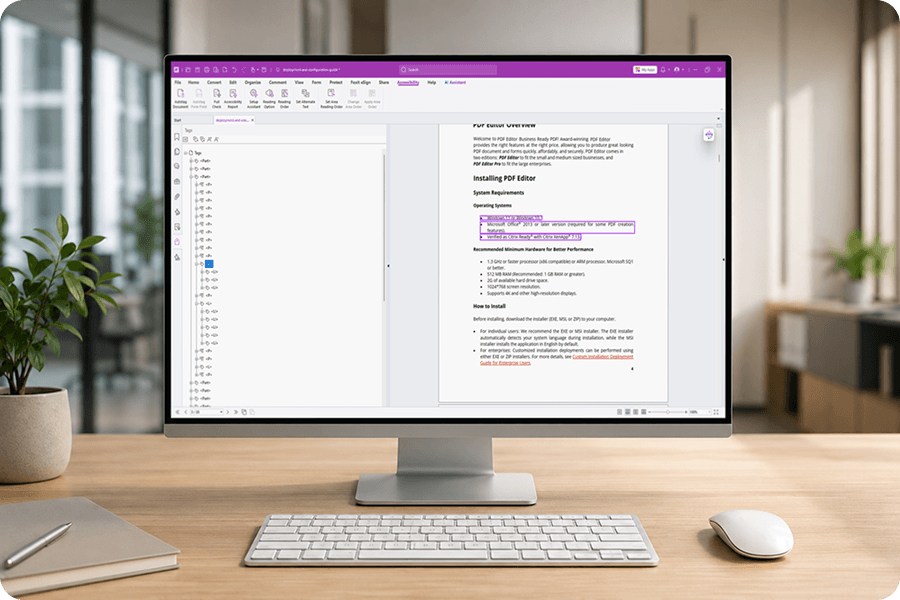
自動加標籤與標籤結構
自動加入可定義檔案結構的語意標籤,讓輔助科技能正確辨識內容。遇到複雜檔案時,也可視需要手動檢查與編輯標籤。
- 一鍵為簡單檔案自動加上標籤
- 可透過 Reading Order 工具或 Tags 面板手動加標籤
- 支援標題、段落、清單、表格與圖形等標籤類型
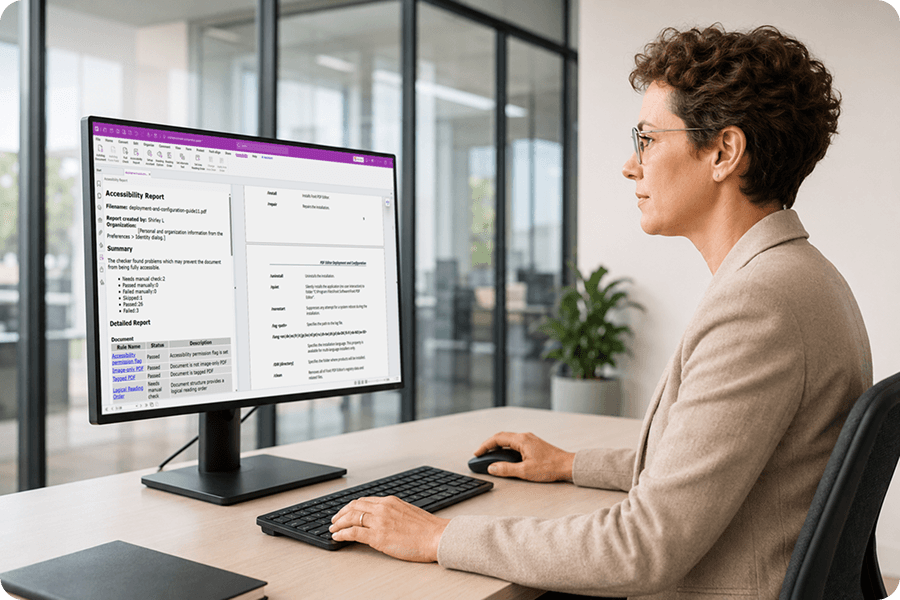
Full Check 與 Accessibility Report
執行以 WCAG 為基礎的無障礙檢查,並透過 PDF/UA-1 工作流程協助準備符合無障礙要求的 PDF。系統會產生詳細報告,清楚顯示哪些內容通過、未通過,或需要人工檢查。
- 提供 WCAG 2.0 無障礙檢查,以支援 Section 508
- 詳細報告列出各項規則的通過/未通過狀態
- 點選報告中的問題即可跳至對應位置
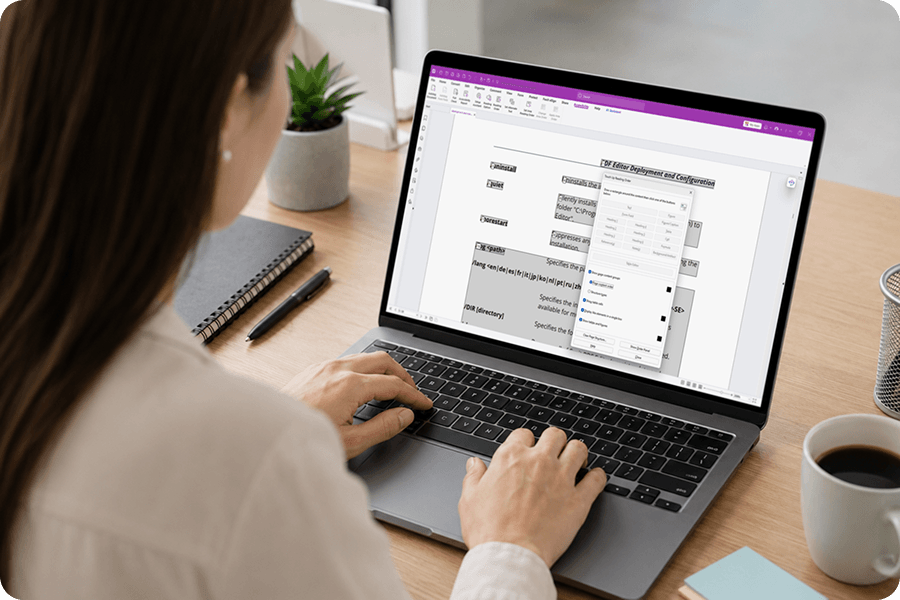
閱讀順序與導覽
控制螢幕閱讀器如何導覽您的檔案。設定正確的閱讀順序,讓內容依正確次序朗讀,而不是依照視覺版面排列。
- 視覺化閱讀順序面板顯示內容次序
- 拖曳即可重新排序內容區塊
- 將裝飾元素標記為 artifact(背景)
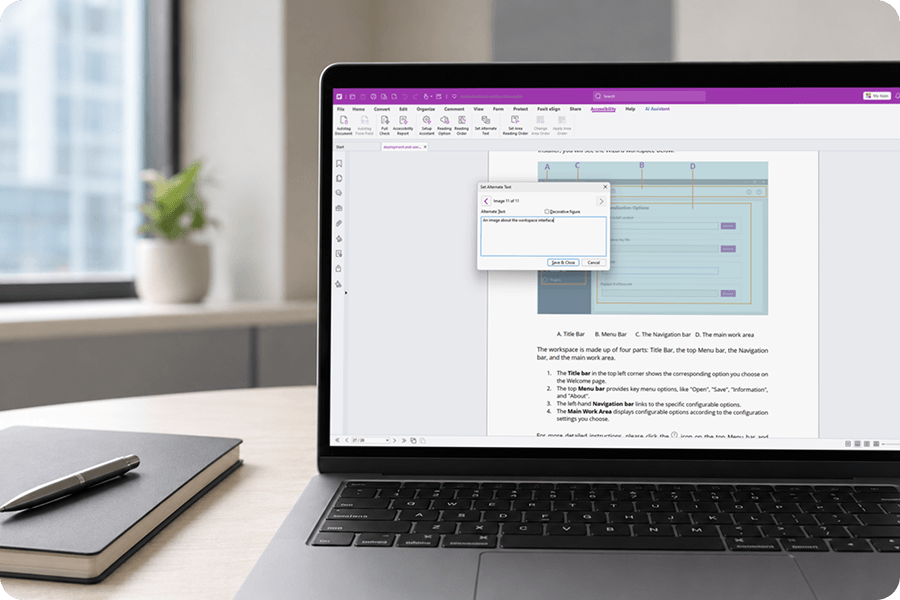
圖片替代文字
為圖片加入描述文字,讓螢幕閱讀器使用者能理解視覺內容。也可將裝飾性圖片標記為 artifact,以免干擾閱讀體驗。
- 為圖片加入替代文字
- 將裝飾性圖片標記為背景/artifact
- 在 Full Check report 中找出缺少的替代文字
更順暢的無障礙問題修正流程
在修正流程中獲得逐步引導。Full Check 工具會找出問題,報告則提供對應的修正工具,讓您無需在各個選單間來回切換。
- 修正無障礙問題的引導式工作流程
- 每種型別的問題都會顯示相應工具
- 不論初學者或專業使用者都能順暢操作
更多強大的 PDF 功能
探索 Foxit PDF Editor 中其他工具,幫助您更聰明地處理檔案。