不離開 PDF 也能建立自訂圖片
直接在 Foxit PDF Editor 中,透過文字提示、風格預設或參考圖片產生專業視覺內容。無需外部工具、無需重新排版、無需額外授權。
為檔案加入視覺內容,無需增加工具
在現有 PDF 工作流程中產生符合品牌風格的圖片。無需設計軟體、無需訂閱圖庫,也不用送 IT 申請單。
減少軟體分散
內建 AI 圖片生成功能,代表少一套需要採購、部署與維護的應用程式。少一項授權工具,內容也能留在團隊原本就使用的平台中。
無需設計技能,也能產出專業成果
六種內建風格預設,可將簡單文字提示轉換為精緻視覺內容。團隊無需接受平面設計訓練,也能為報告、提案與簡報建立一致且專業的圖片。
更快完成檔案,減少流程瓶頸
可在建立檔案的同一工作區中完成圖片產生、編輯與插入。無需切換 app、無需反覆匯出匯入,也不用為了簡單視覺素材等待設計團隊。
3 個步驟產生圖片
從提示到專業圖片,不到 1 分鐘。
描述您需要的內容
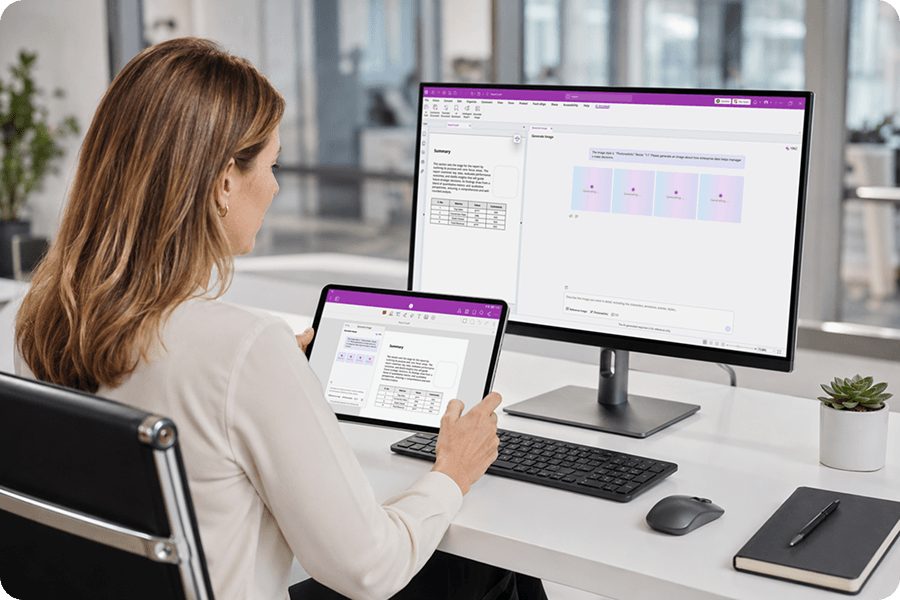
開啟 AI Assistant,然後選擇 Generate Image。輸入您想要的圖片自然語言描述,也可選擇上傳參考圖片,並從六種風格預設中挑選,包括 Photorealistic、Illustration、Minimalist、Pixel Art、Watercolor 或 Black & White,另可設定偏好的長寬比。
挑選您的圖片
檢視四個 AI 產生的選項,挑選最適合您檔案的一張。每次生成都提供真正可選的結果,而不是只能接受單一版本。
插入並微調
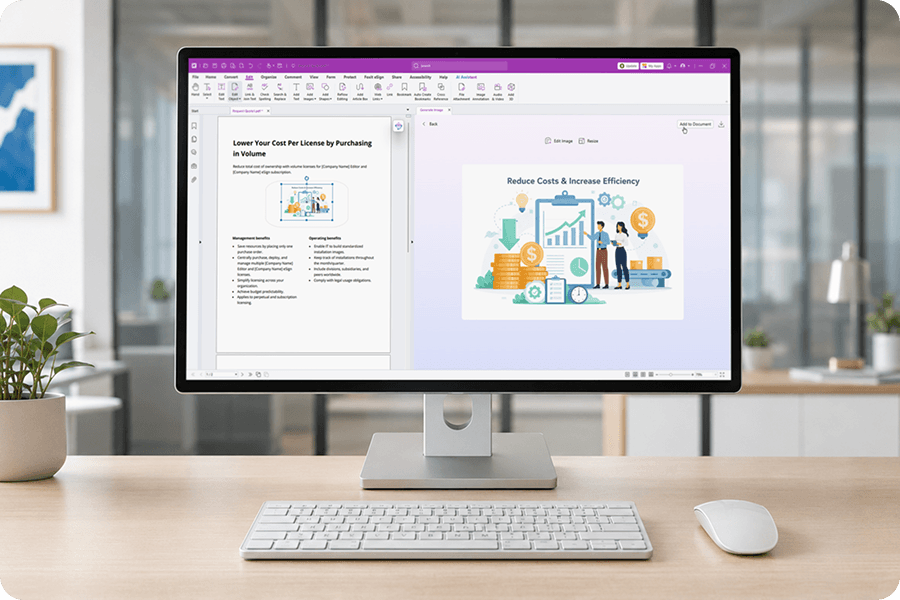
點選 Add to Document,即可將圖片直接插入頁面。Edit Object mode 會自動啟用,讓您立即移動與調整大小。若還需要最後微調,可使用 Edit Image 裁切、移除背景、調整色彩或套用濾鏡。
AI 驅動的圖片生成
用自然語言描述需求,幾秒內即可獲得四個圖片選項。搭配風格預設與長寬比控制,即使沒有設計經驗,也能讓圖片符合檔案整體風格。
- 每則提示可產生四個圖片選項,提供真正的創意選擇
- 六種風格預設:Photorealistic、Illustration、Minimalist、Pixel Art、Watercolor、Black & White
- 提供長寬比預設(1:1、3:2、2:3),適用於方形、橫式或直式版面
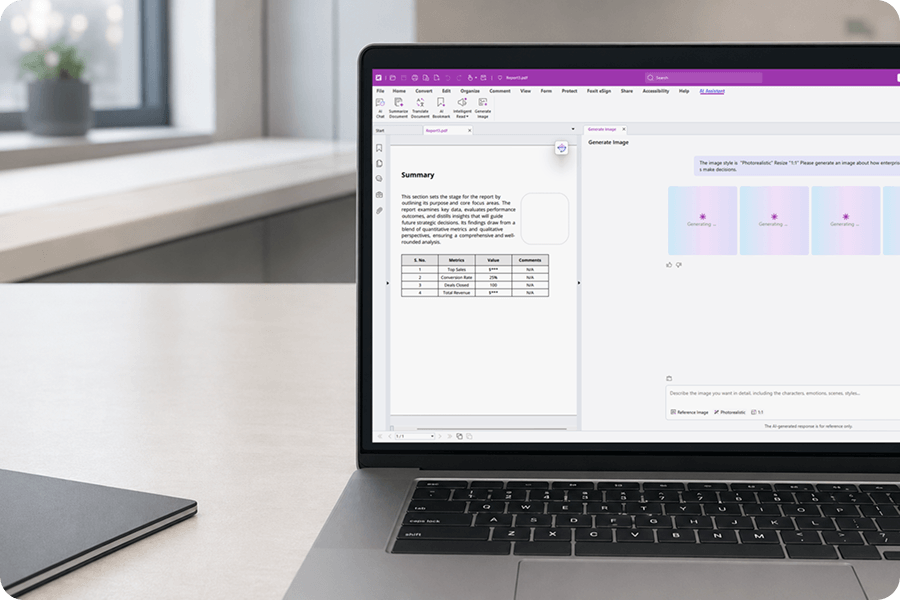
參考圖片引導
上傳現有圖片作為參考,引導 AI 產出結果。可對齊品牌美學、延續既有檔案的視覺風格,或讓新圖片符合既有設計系統,全都能在編輯器內完成。
- 上傳參考圖片,引導 AI 的視覺輸出
- 在不同檔案與團隊之間維持品牌一致性
- 結合參考圖片與風格預設,實現更精準的視覺控制
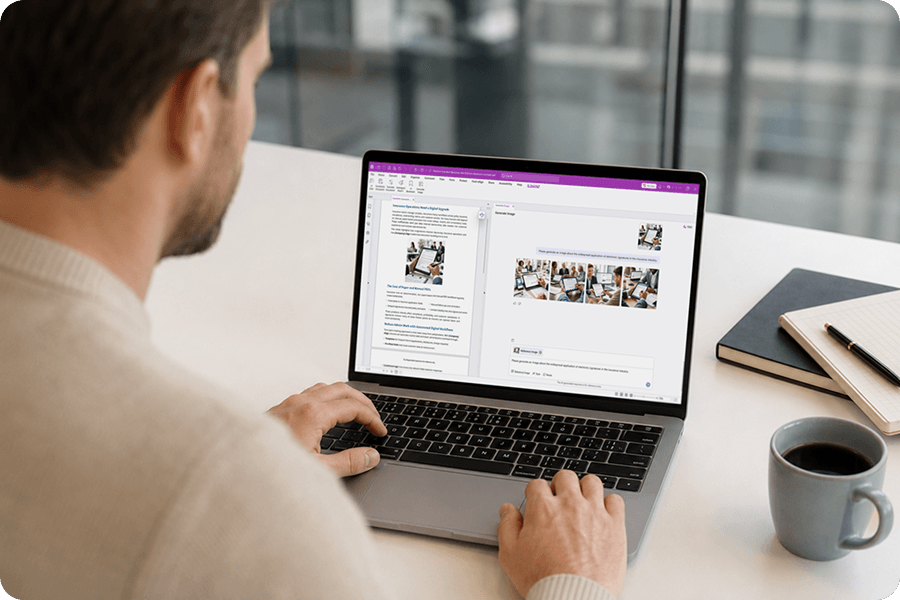
內建圖片編輯
在圖片放上頁面前先進一步修飾 AI 生成的圖片。可移除背景、裁切至合適尺寸、調整色彩並套用濾鏡,全程無需離開 Foxit PDF Editor。這些編輯工具適用於任何選取的圖片,讓您在同一工作區完成最後修飾。
- 背景移除、裁切與色彩調整
- 套用濾鏡,呈現完整且專業的效果
- 可在生成後立即編輯,也可稍後返回任何圖片繼續編輯
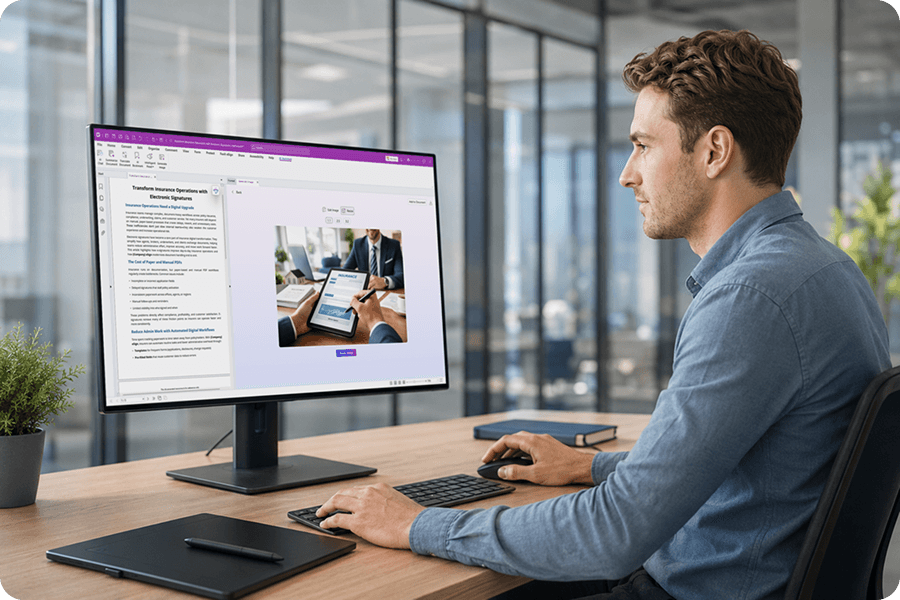
立即放入檔案
一鍵即可將選定圖片直接放入頁面。Edit Object mode 會自動啟用,讓您無需額外步驟就能重新定位與調整大小。圖片會置中插入並可立即使用,無需從外部工具複製貼上,也不會打亂版面。
- 一鍵 Add to Document 插入
- 自動啟用 Edit Object mode,方便立即重新定位
- 無需反覆匯出/匯入,在同一流程中完成生成、插入與定稿
適用於桌面、雲端與行動裝置
AI Generate Image 可在桌面版(Windows 與 Mac)、雲端與行動裝置上使用。無論團隊是在辦公室、居家工作,或在客戶現場,都能在各種環境中使用相同的圖片建立能力。
- 支援桌面、雲端與行動平台
- 在各種工作環境中提供一致體驗
- 同一套功能,無平台限制差異
更多強大的 PDF 功能
探索 Foxit PDF Editor 中其他工具,幫助您更聰明地處理檔案。