建立適用各種情境的 PDF
將數百種檔案類型轉換為精美且符合規範的 PDF,並透過單一強大工具建立表單或 PDF 作品集,讓團隊安心仰賴。
專業檔案,零複雜度
從快速轉換到複雜互動式表單,建立完美 PDF 所需的一切功能一應俱全。
隨時隨地與任何人分享
幾乎可將任何檔案轉換為專業 PDF。從 Microsoft Office 檔案到圖片與網頁,幾秒內即可建立一致且易於分享的檔案。
立即建立表單
透過自動欄位辨識建立互動式 PDF 表單。加入核取方塊、下拉選單、簽名與條碼,無需設計經驗。
輕鬆維持法遵規範
建立用於封存的 PDF/A、符合無障礙需求的 PDF/UA,以及可提交 USPTO 的檔案。無需專用工具,也能符合監管要求。
三步驟建立 PDF
從來源檔到完成的 PDF,只需幾秒,無需學習曲線。
從任何檔案開始
開啟 Foxit PDF Editor 並選擇「檔案 › 建立」,或直接將檔案拖放到應用程式中。您可以轉換 Microsoft Office 檔案、圖片、文字檔,甚至一次將多個檔案合併為單一 PDF。
自訂您的 PDF
完成前,請先設定頁面大小、方向與版面,或建立互動式表單、PDF 作品集或 PDF 活頁夾等進階輸出。Foxit 可自動辨識表單欄位,讓您無需手動設定即可加入文字欄位與簽名欄位。
儲存、分享或維持合規
將檔案儲存到本機、雲端儲存空間,或直接存入企業系統。需要時,您也能以相同工作流程建立符合標準的 PDF,例如用於封存的 PDF/A、用於無障礙的 PDF/UA,或各產業專用格式。
從任何應用程式列印為 PDF
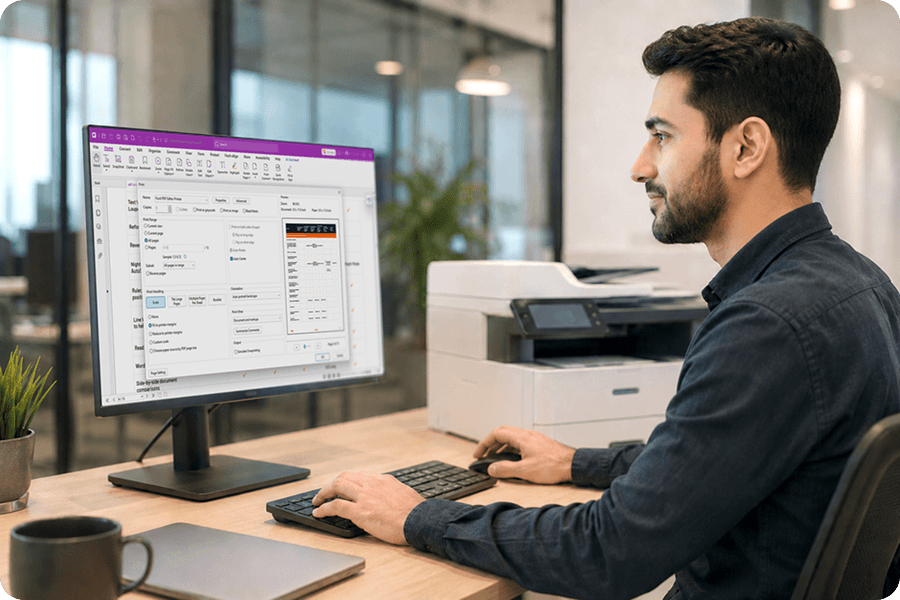
使用 Foxit PDF 虛擬印表機,從任何 Windows 應用程式建立 PDF。只要列印您的檔案並選擇 Foxit PDF Printer,即可立即建立 PDF,且完整保留所有格式。
- 適用於任何支援列印的應用程式
- 完整保留字型、圖片與版面
- 批次將多份檔案列印為 PDF
專業表單建立工具
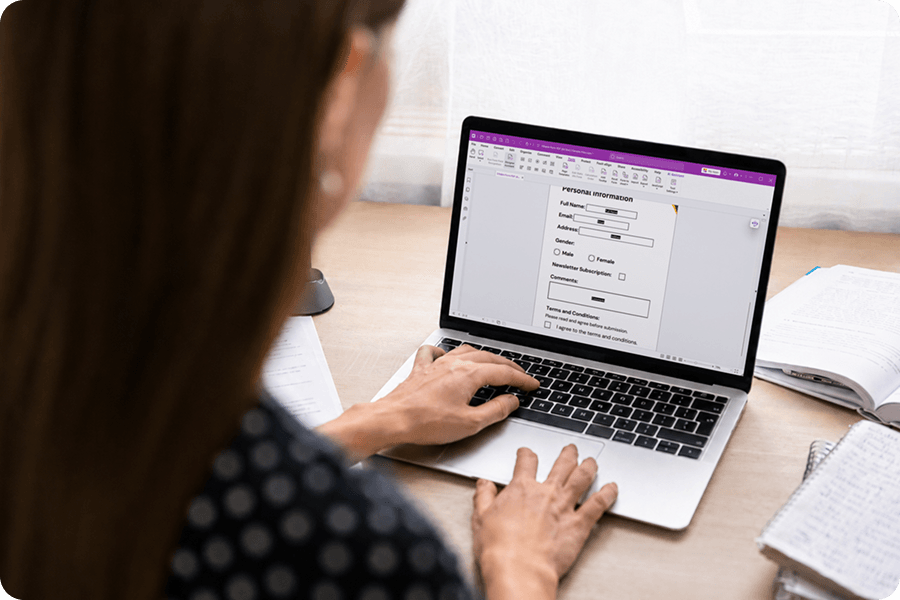
建立外觀專業且運作順暢的互動式 PDF 表單。自動欄位辨識可偵測表單區域並加入正確欄位類型,節省數小時的手動作業。
- 自動偵測文字欄位、核取方塊與簽名區域
- 加入按鈕、下拉選單、日期選擇器與條碼
- 計算總計

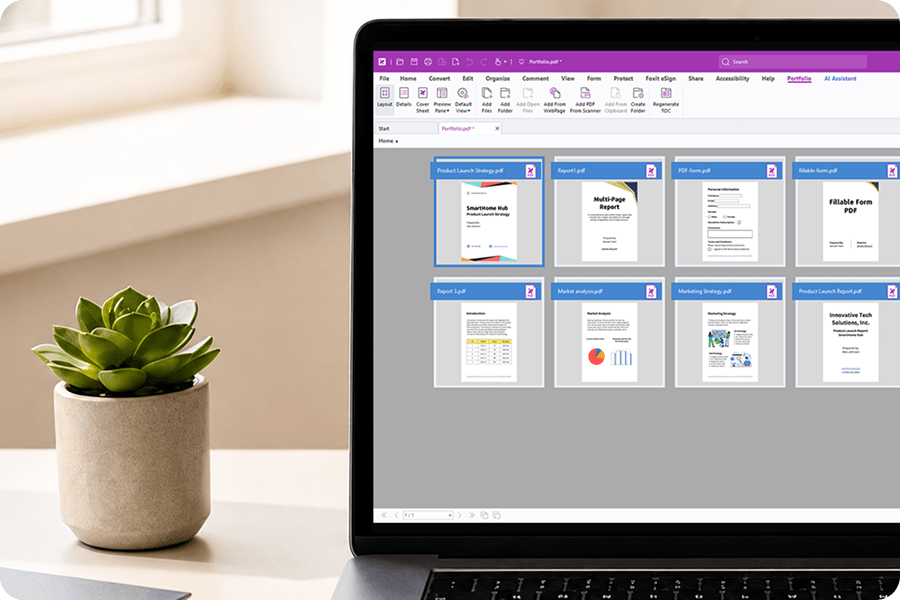
PDF 作品集整理
將相關檔案、試算表與簡報整合為有條理的 PDF 作品集。在保留原始格式與功能的同時,讓專案檔案集中管理。
- 將多種檔案類型整合於同一套件中
- 在作品集中保留原始檔案格式
- 加入自訂封面頁與導覽
合規與標準
產生符合嚴格產業要求的檔案。建立具封存品質的 PDF/A、無障礙 PDF/UA 檔案,以及符合 USPTO 規範的提交檔案。
- PDF/A 適用於長期封存與法律合規
- PDF/UA 適用於無障礙標準
- 適用於專利申請、符合 USPTO 規範的檔案
更多強大的 PDF 功能
探索 Foxit PDF Editor 中其他工具,幫助您更聰明地處理檔案。