Créez des images personnalisées sans quitter votre PDF
Générez des visuels professionnels à partir de prompts textuels, de styles prédéfinis ou d'images de référence, directement dans Foxit PDF Editor. Aucun outil externe. Aucun reformatage. Aucune licence supplémentaire.
Ajoutez des visuels à vos documents sans ajouter d'outils
Générez des images conformes à votre identité visuelle au sein de votre workflow PDF existant. Aucun logiciel de création. Aucun abonnement à des banques d'images. Aucun ticket IT.
Réduisez la prolifération des logiciels
La génération d'images par IA intégrée signifie une application de moins à acheter, déployer et maintenir. Avec un outil de moins à licencier, le contenu reste dans une plateforme que votre équipe utilise déjà.
Obtenez des résultats professionnels, sans compétences en design
Six styles prédéfinis intégrés transforment de simples prompts textuels en visuels soignés. Les équipes créent des images cohérentes et professionnelles pour leurs rapports, propositions et présentations, sans formation en design graphique.
Accélérez la création de documents, sans blocage
Générez, modifiez et placez des images dans le même espace de travail où les documents sont créés. Pas de changement d'application, pas de cycles d'export/import, pas d'attente des équipes créatives pour des visuels simples.
Générez une image en 3 étapes
Du prompt à l'image professionnelle en moins d'une minute.
Décrivez ce dont vous avez besoin
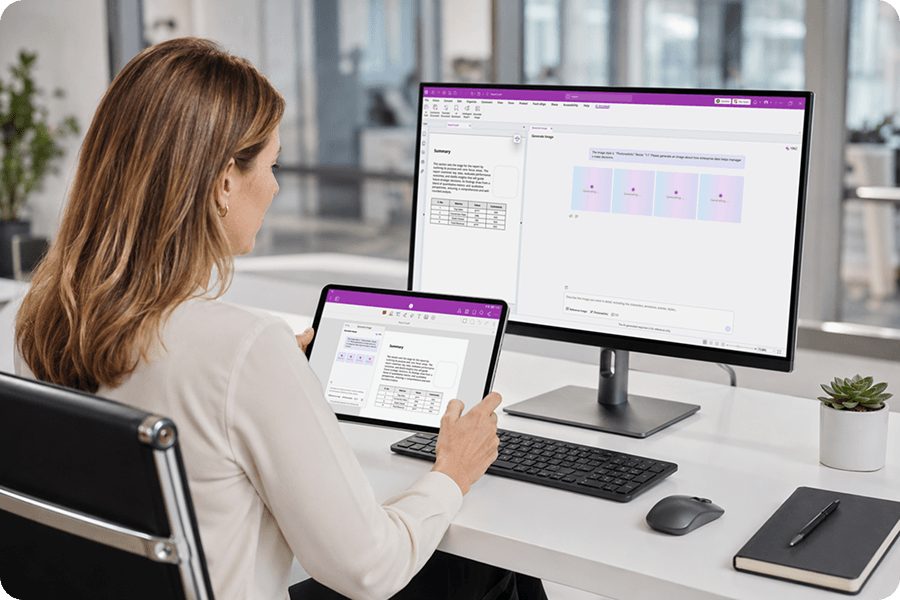
Ouvrez l'Assistant IA et sélectionnez Générer une image. Saisissez une description en langage naturel de l'image souhaitée. Téléchargez éventuellement une image de référence et choisissez parmi six styles prédéfinis, Photoréaliste, Illustration, Minimaliste, Pixel Art, Aquarelle ou Noir & blanc, ainsi que le ratio d'aspect souhaité.
Choisissez votre image
Examinez quatre options générées par l'IA. Sélectionnez celle qui convient le mieux à votre document. Chaque génération vous offre de vrais choix, pas un résultat unique à prendre ou à laisser.
Placez-la et affinez-la
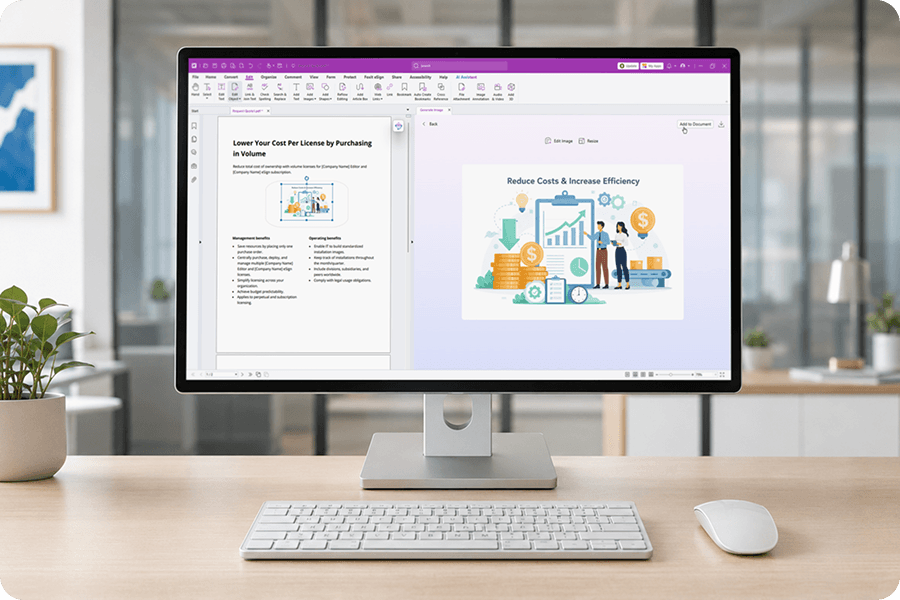
Cliquez sur Ajouter au document pour l'insérer directement sur votre page. Le mode Modifier l'objet s'active automatiquement pour vous permettre de la déplacer et de la redimensionner immédiatement. Besoin d'une touche finale ? Utilisez Modifier l'image pour rogner, supprimer les arrière-plans, ajuster les couleurs ou appliquer des filtres.
Génération d'images par l'IA
Décrivez simplement ce dont vous avez besoin et obtenez quatre propositions d'images en quelques secondes. Utilisez les styles prédéfinis et les contrôles de ratio d'aspect pour adapter le rendu à votre document, sans aucune expérience en design.
- Quatre options d'image par prompt pour un vrai choix créatif
- Six styles prédéfinis : Photoréaliste, Illustration, Minimaliste, Pixel Art, Aquarelle, Noir & blanc
- Ratios d'aspect prédéfinis (1:1, 3:2, 2:3) pour des mises en page carrées, paysage ou portrait
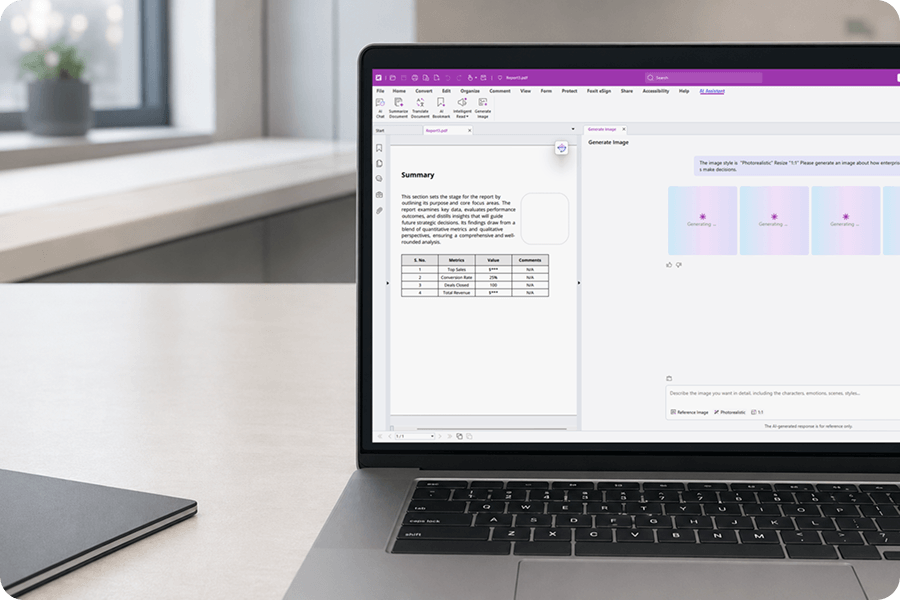
Guidage par image de référence
Téléchargez une image existante comme référence pour orienter le résultat de l'IA. Reprenez l'esthétique de votre marque, reproduisez des styles visuels de documents précédents ou alignez de nouveaux visuels sur des systèmes graphiques établis, le tout dans l'éditeur.
- Télécharger une image de référence pour guider le rendu visuel de l'IA
- Maintenir la cohérence de marque entre les documents et les équipes
- Combiner des images de référence avec des styles prédéfinis pour un contrôle visuel précis
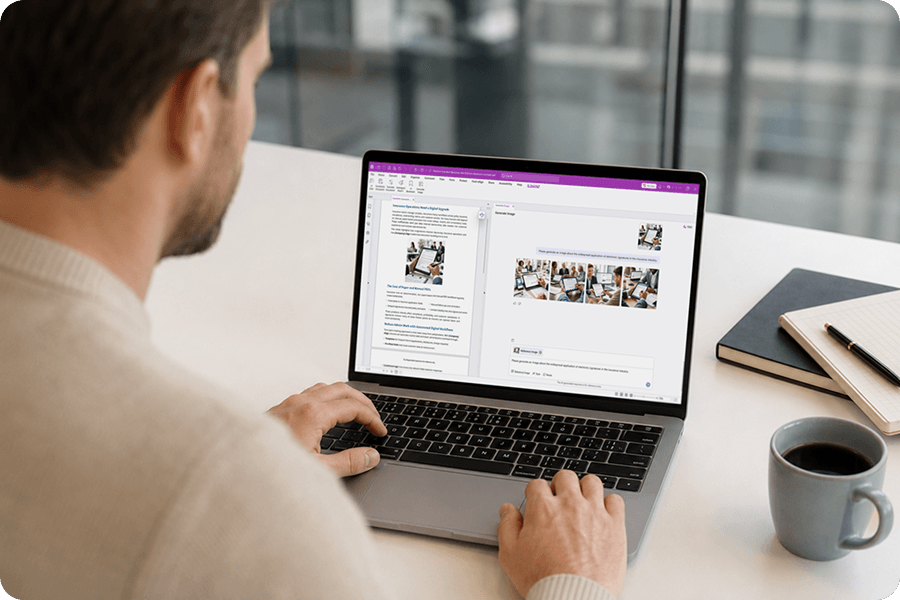
Retouche d'image intégrée
Affinez les images générées par l'IA avant de les placer sur la page. Supprimez les arrière-plans, recadrez, ajustez les couleurs et appliquez des filtres, le tout sans quitter Foxit PDF Editor. Les outils de retouche fonctionnent sur n'importe quelle image sélectionnée et vous donnent le contrôle final dans le même espace de travail.
- Suppression d'arrière-plan, recadrage et ajustement des couleurs
- Appliquer des filtres pour un rendu professionnel et abouti
- Modifier immédiatement après la génération ou revenir sur une image plus tard
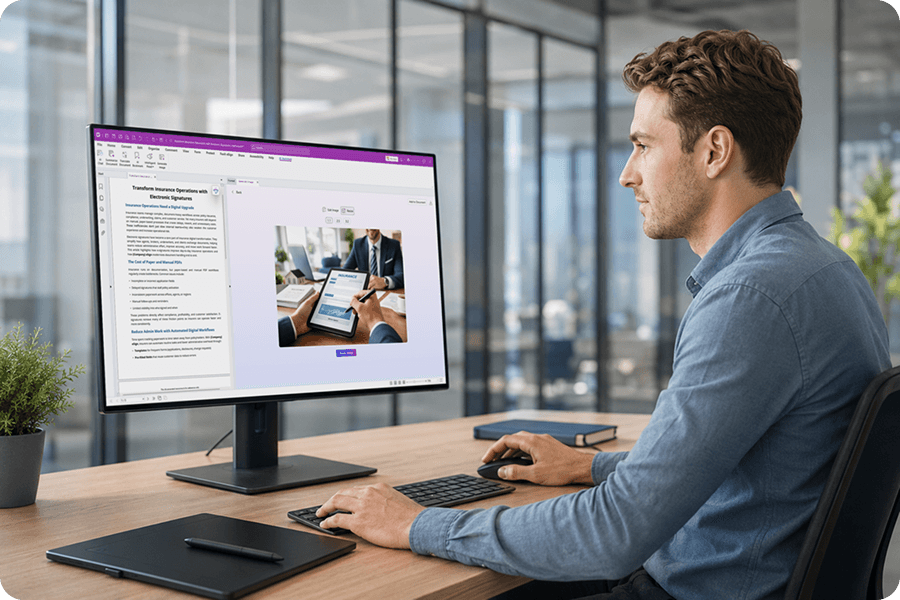
Placement instantané dans le document
Un seul clic place l'image sélectionnée directement sur la page. Le mode Modifier l'objet s'active automatiquement pour que vous puissiez la repositionner et la redimensionner sans étape supplémentaire.
- Insertion via « Ajouter au document » en un clic
- Activation automatique du mode Modifier l'objet pour un repositionnement immédiat
- Aucun cycle d'export/import : générez, placez et finalisez dans un seul workflow
Fonctionne sur desktop, cloud et mobile
Génération d'images par IA est disponible sur la version de bureau (Windows et Mac), dans le cloud et sur mobile.
- Disponible sur les plateformes desktop, cloud et mobile
- Expérience cohérente dans tous les environnements de travail
- Un même ensemble de fonctionnalités, sans limitation propre à une plateforme
Encore plus de fonctionnalités PDF puissantes
Découvrez d'autres outils dans Foxit PDF Editor qui vous aident à travailler plus intelligemment avec vos documents.