Créez des PDF accessibles et assurez leur conformité
Identifiez les problèmes, corrigez les balises, définissez l'ordre de lecture et respectez les normes WCAG et PDF/UA grâce à des outils guidés qui élargissent la portée de vos documents.
Touchez chaque lecteur
Rendez vos documents utilisables par tous, y compris les personnes qui s'appuient sur des technologies d'assistance.
Respectez les normes de sécurité
Créez des PDF conformes aux exigences d'accessibilité de l'ADA, de la Section 508 et des WCAG pour les documents du secteur public, de l'éducation et de l'entreprise.
Automatisez les tâches les plus complexes
Balisez automatiquement vos documents en un instant et laissez le Rapport d'accessibilité vous guider pas à pas pour corriger les problèmes.
Prenez en charge les lecteurs d'écran
Lorsque vos documents sont correctement balisés et que l'ordre de lecture est adéquat, les utilisateurs de lecteurs d'écran peuvent naviguer et comprendre votre contenu simplement.
Comment rendre vos documents accessibles
Utilisez l'onglet Accessibilité pour vérifier et corriger vos documents.
Balisez automatiquement votre document
Ouvrez votre PDF et cliquez sur Accessibilité > Ajouter automatiquement les balises au document pour ajouter automatiquement des balises structurelles. Cela prépare instantanément les titres, paragraphes et listes pour les technologies d'assistance, idéal pour des documents propres et bien structurés.
Lancez une vérification complète de l'accessibilité
Sélectionnez Accessibilité > Vérification complète pour analyser les problèmes de conformité. Consultez le Rapport d'accessibilité pour repérer le texte de remplacement manquant, un ordre de lecture incorrect, du contenu non balisé et d'autres obstacles à l'accessibilité.
Corrigez les problèmes avec une aide guidée
Lancez une vérification complète et utilisez le Rapport d'accessibilité pour résoudre les problèmes étape par étape. Foxit vous guide pour corriger l'ordre de lecture, ajouter du texte alternatif et affiner la structure des balises, afin de respecter plus facilement les exigences PDF/UA, WCAG, Section 508 et ADA.
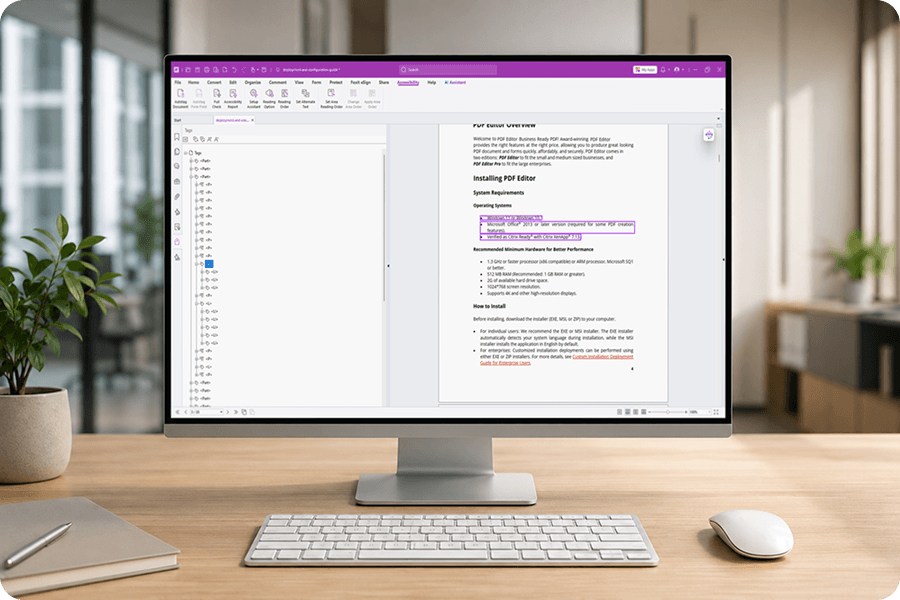
Balises automatiques et structure des balises
Ajoutez automatiquement des balises sémantiques qui définissent la structure du document pour les technologies d'assistance. Examinez et modifiez les balises manuellement si nécessaire pour les documents complexes.
- Balises automatiques en un clic pour les documents simples
- Balisage manuel via l'outil Ordre de lecture ou le volet Balises
- Types de balises pour les titres, paragraphes, listes, tableaux et figures
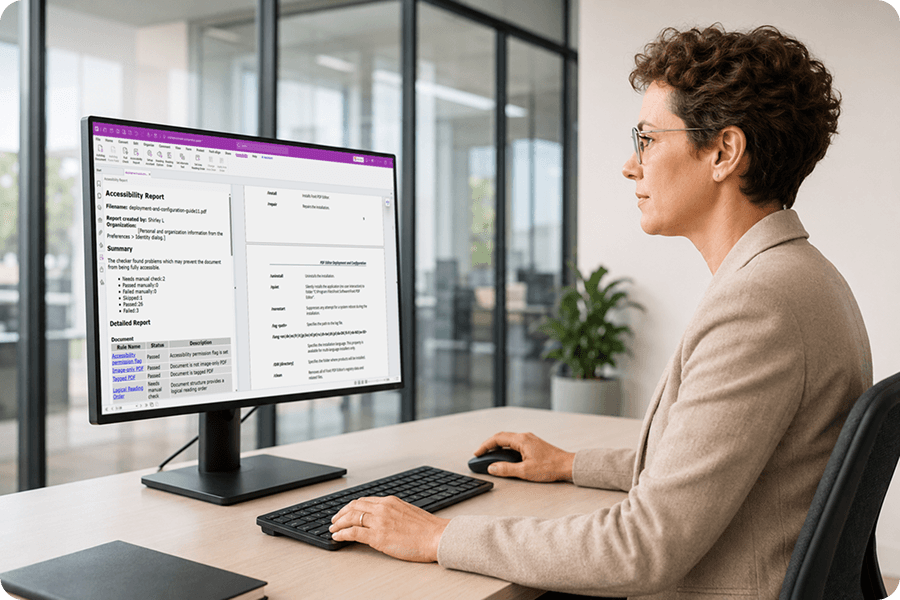
Vérification complète et Rapport d'accessibilité
Exécutez des vérifications d'accessibilité basées sur les WCAG et utilisez les workflows PDF/UA-1 pour préparer des PDF accessibles. Générez des rapports détaillés indiquant précisément ce qui réussit, échoue ou nécessite une vérification manuelle.
- Vérifications d'accessibilité WCAG 2.0 pour la prise en charge de la Section 508
- Rapport détaillé avec le statut réussi/échoué pour chaque règle
- Cliquer sur les problèmes dans le rapport pour accéder à leur emplacement
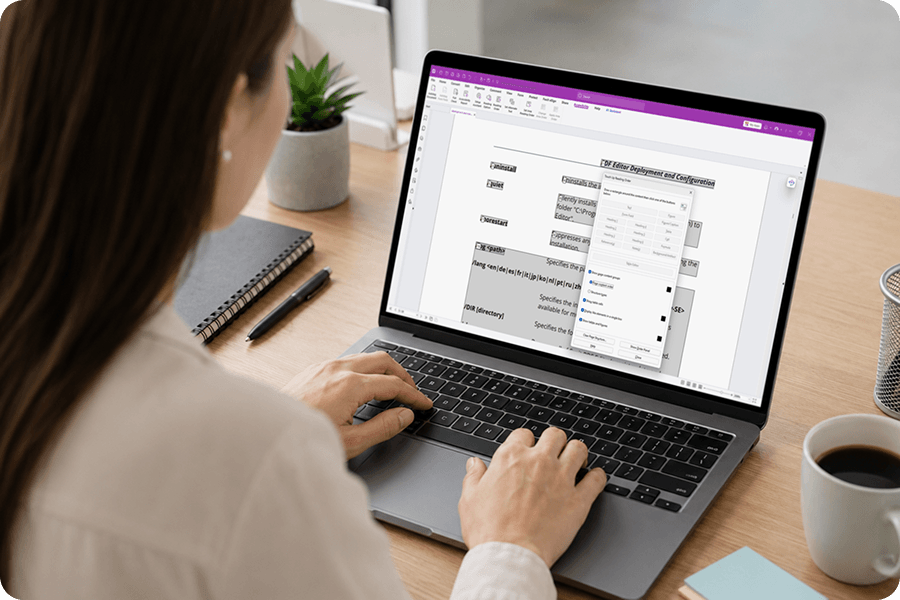
Ordre de lecture et navigation
Contrôlez la façon dont les lecteurs d'écran parcourent votre document. Définissez la bonne séquence de lecture pour que le contenu soit annoncé dans le bon ordre, et non selon la mise en page visuelle.
- Le panneau visuel d'ordre de lecture affiche la séquence du contenu
- Glisser-déposer pour réorganiser les blocs de contenu
- Marquer les éléments décoratifs comme artefacts (arrière-plan)
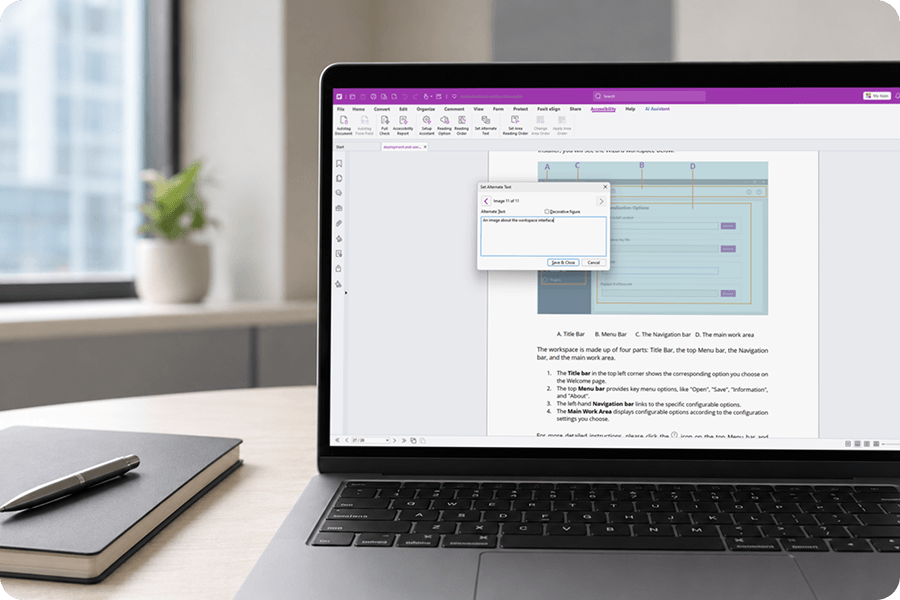
Texte alternatif pour les images
Ajoutez un texte descriptif aux images afin que les utilisateurs de lecteurs d'écran comprennent le contenu visuel. Marquez les images décoratives comme artefacts pour ne pas encombrer l'expérience de lecture.
- Ajouter un texte alternatif aux figures et aux images
- Marquer les images décoratives comme arrière-plan/artefact
- Identifier le texte alternatif manquant dans le rapport de Vérification complète
Processus simplifié de correction des problèmes d'accessibilité
Profitez d'un accompagnement pas à pas tout au long du processus de résolution. L'outil Vérification complète identifie les problèmes et le rapport vous propose les bons outils pour corriger chacun d'eux sans passer d'un menu à l'autre.
- Workflow guidé pour corriger les problèmes d'accessibilité
- Des outils contextuels apparaissent pour chaque type de problème
- Processus simplifié pour les débutants comme pour les experts
Encore plus de fonctionnalités PDF puissantes
Découvrez d'autres outils dans Foxit PDF Editor qui vous aident à travailler plus intelligemment avec vos documents.