 Traducteur de documents
 Outil pour résumer des PDF
 Discuter avec un PDF
 Analyse des risques
 Détection de fraude
 Analyser un document
 Révision de contrat
 Extraire des informations

Glissez PDF Fichier ici (max 100MB)
ou

En utilisant ce service, vous acceptez les Conditions d’utilisation et les Politique de confidentialité.


Comment ajouter des numéros de page à un PDF en ligne
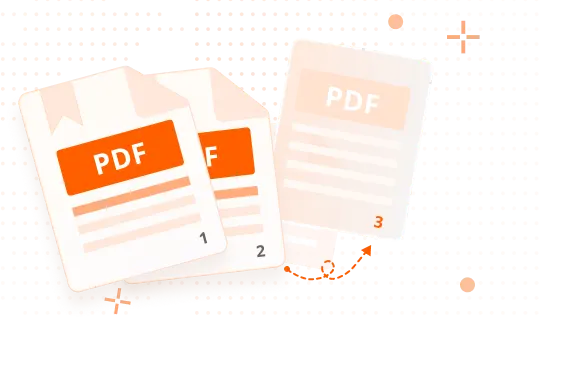
Ce qui fait de Foxit le meilleur outil en ligne pour ajouter des numéros de page aux PDF

Ajouter des numéros de page pour une organisation claire
L’outil Foxit d’ajout de numéros de page aux PDF facilite la numérotation et l’organisation des documents. Les numéros de page aident les lecteurs à naviguer dans les PDF et garantissent le bon ordre des pages.

Personnaliser l’emplacement des numéros de page
Ajoutez des numéros de page à un PDF en ligne et choisissez où ils apparaissent sur chaque page. L’outil Foxit permet de les placer de façon cohérente dans tout le document, pour une mise en page claire et professionnelle.

Sûr et sécurisé
Une fois les numéros de page ajoutés, Foxit supprime automatiquement les fichiers d’origine et mis à jour, pour mieux protéger vos documents et vos informations.
Ajoutez des numéros de page aux PDF gratuitement sur votre bureau pendant 14 jours.
Outil haute qualité pour ajouter des numéros de page aux PDF et bien plus
Principaux cas d’utilisation de notre outil d’ajout de numéros de page aux PDF
- Améliorer la lisibilité des rapports, manuels et guides
- Aider les lecteurs à référencer des sections précises
- Réduire la confusion dans les PDF longs
- Accélérer les cycles de relecture
- Améliorer la clarté lors des audits et validations
- Réduire les allers-retours liés aux références de page
- Éviter les pages égarées ou réordonnées
- Améliorer l’utilisabilité des propositions, contrats et supports de formation
- Créer des PDF prêts à imprimer avec une structure claire
- Finaliser les documents destinés aux clients
- Respecter les normes de mise en forme pour les fichiers juridiques et universitaires
- Livrer des PDF qui paraissent complets et bien organisés
Questions fréquentes sur notre outil d’ajout de numéros de page aux PDF
Articles connexes susceptibles de vous être utiles

Essayez les meilleurs outils PDF gratuits en ligne

PDF en Word

JPG en PDF

Word en PDF

PDF en JPG

PDF en Excel

Excel en PDF

PNG en PDF

PPT en PDF

PDF en PNG

PDF en PPT

HTML en PDF

Texte en PDF

TIFF en PDF

PDF en texte

OCR PDF

RTF en PDF

PDF en TIFF

PDF en HTML

BMP en PDF

GIF en PDF

PDF en BMP

Fusionner PDF

Compresser PDF

Scinder PDF

Supprimer des pages du PDF

Rogner PDF

Pivoter le PDF

Extraire des pages PDF

Ajouter des pages au PDF

Réorganiser PDF

Ajouter des numéros de page au PDF

Déverrouiller le PDF

Protéger un PDF par mot de passe

Demander une signature

Discuter avec un PDF

Traduire un PDF

Allemand vers l’anglais

Anglais vers l’arabe

Français vers l’anglais

Plusieurs langues vers l’anglais

Plusieurs langues vers l’espagnol
Appouvé par des professionnels du monde entier













Découvrir comment Foxit permet de faire des économies
Redéfinition de votre expérience PDF avec la vitesse et l'innovation.