 Discuter avec un PDF
 Outil pour résumer des PDF
 Traducteur de documents
 Analyser un document
 Extraire des informations
 Analyse des risques
 Révision de contrat
 Détection de fraude
Connectez Foxit AI aux outils sur lesquels repose déjà votre travail.
Vos documents ne vivent pas isolés, et l’IA qui les lit non plus. En tant que premier hôte natif Model Context Protocol (MCP) du secteur PDF, Foxit connecte vos documents aux systèmes où le reste du travail se déroule. Choisissez un connecteur dans le menu ou configurez le serveur MCP de votre choix.
Disponible dans Foxit PDF Editor, Foxit PDF Reader et Workspace Desktop.
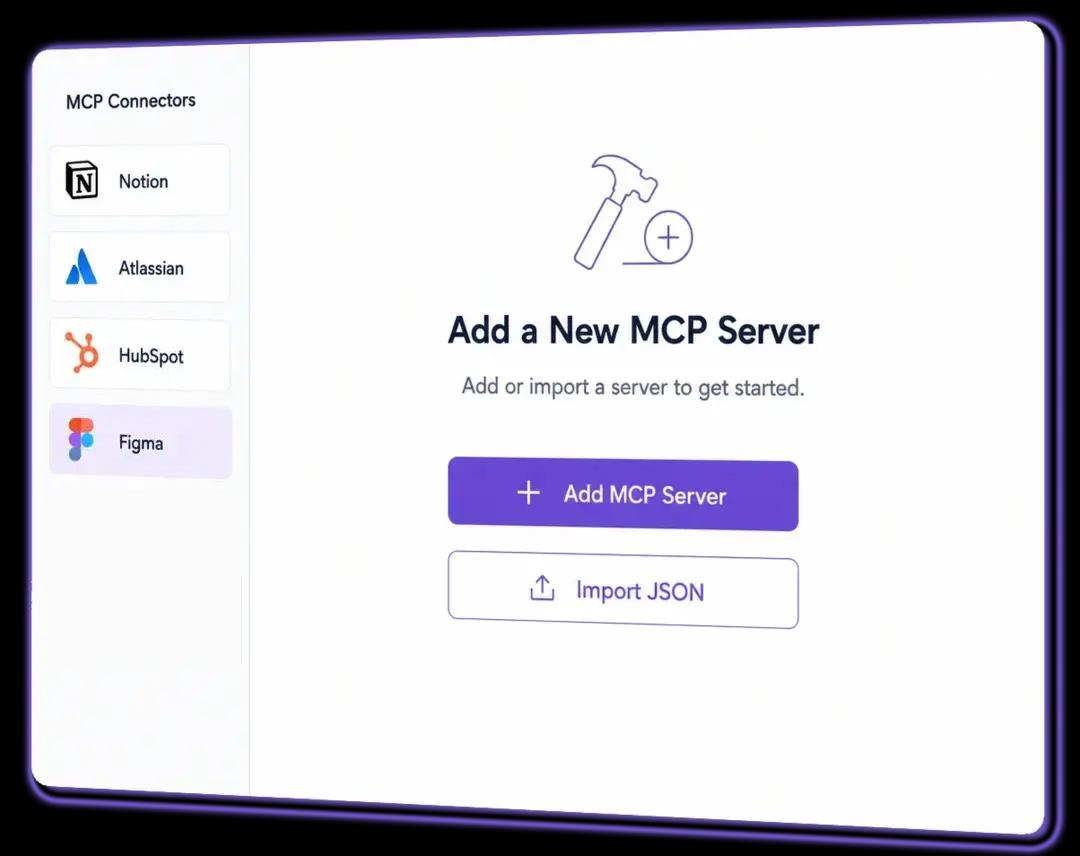
Hôte et serveur, en termes simples
Model Context Protocol est une norme ouverte qui permet à une application d’IA de communiquer avec des logiciels externes. L’application qui formule la demande est l’hôte. Chaque outil avec lequel elle communique fonctionne comme un serveur. Foxit est l’hôte. Notion ou votre système de tickets interne est le serveur.
Demandez à Foxit AI d’ouvrir un ticket à partir d’un document de spécifications, et Foxit envoie cette demande au serveur de tickets, qui exécute le travail et renvoie le résultat. Le document reste où il est. L’IA agit depuis celui-ci.
Foxit PDF Editor a été la première application PDF du secteur à fonctionner comme hôte MCP.
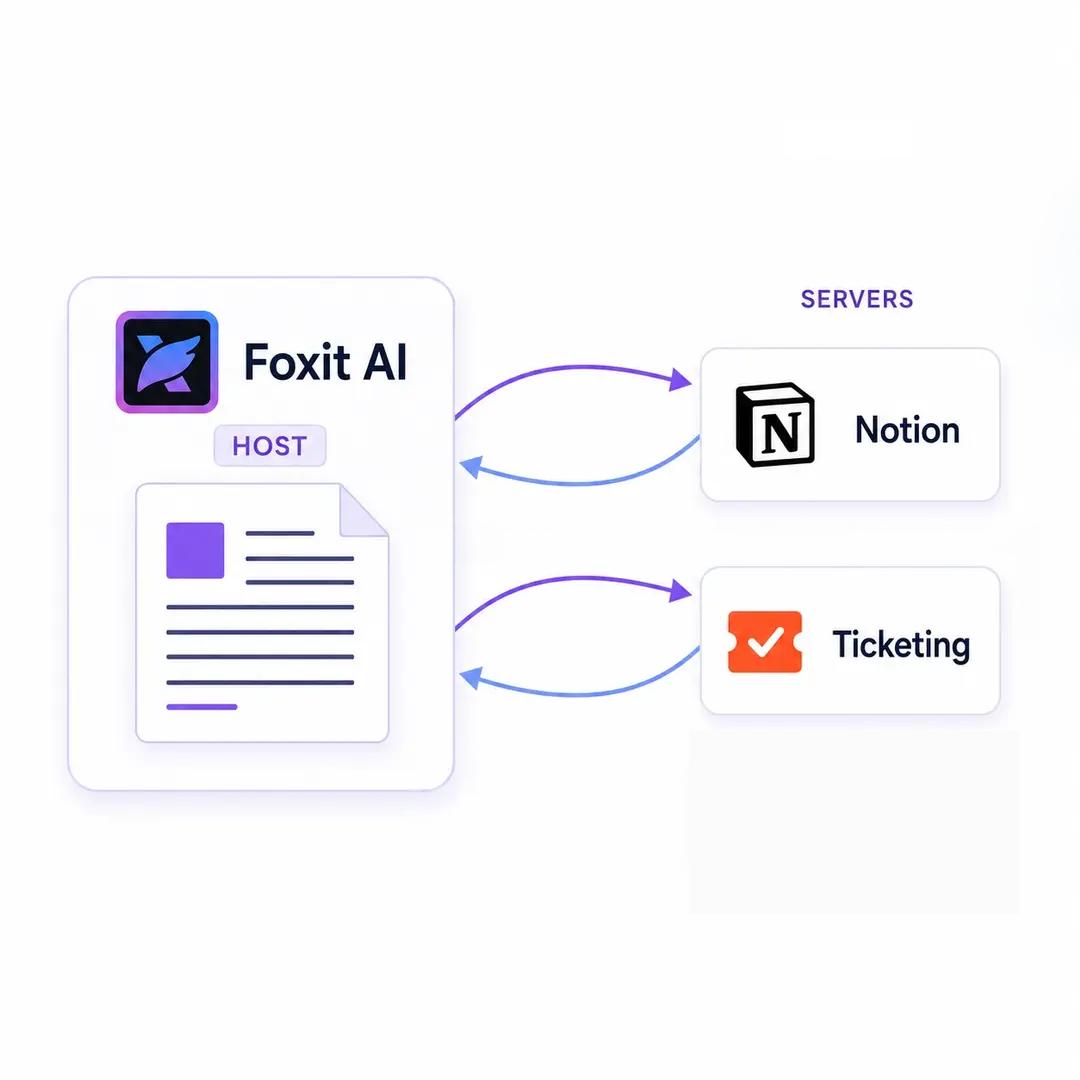
Cinq connecteurs, un clic chacun
Ouvrez le menu Connector, choisissez l’outil et connectez-vous une seule fois. Pas de fichiers de configuration, pas de commandes, pas de jetons à coller. Foxit propose des connecteurs prédéfinis pour cinq outils utilisés au quotidien par les équipes métier.
 Notion
 Atlassian
 Asana
Asana HubSpot
 Fireflies
Chaque personne se connecte avec son propre compte, afin que l’IA dispose exactement de l’accès que cette personne possède déjà, et rien de plus.
Ou connectez autre chose
Les préréglages couvrent les cas courants. Pour le reste, ajoutez vous-même un serveur MCP. L’écosystème MCP est vaste et en croissance, avec des serveurs open source et managés via des annuaires publics ; la plupart des outils souhaités sont déjà couverts.
Pointez Foxit vers un serveur, fournissez les identifiants nécessaires, et il devient disponible pour l’IA aux côtés de vos documents. Des équipes ont utilisé cette voie pour Jira, Salesforce, Gmail et bien d’autres.
Il s’agit de services tiers. Foxit n’est pas affilié à ces services, n’en assume pas la responsabilité et ne fournit pas d’assistance pour ces places de marché, annuaires ou serveurs externes.
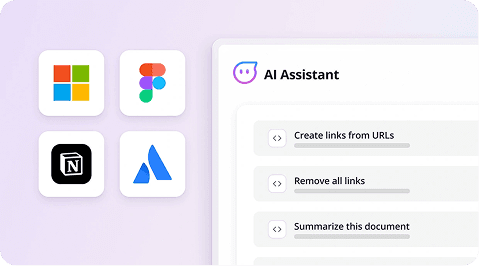
Où les connecteurs s’exécutent
Les connecteurs s’exécutent dans les applications de bureau Foxit, où l’IA peut accéder aux logiciels installés et authentifiés sur votre machine.
Workspace dans le navigateur vous orientera vers Workspace Desktop lorsque vous ouvrez Connectors, afin qu’il n’y ait aucune impasse.
Des documents qui agissent
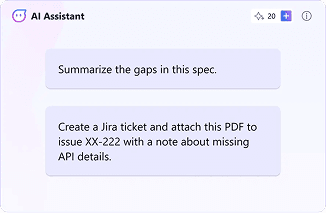
Produit et ingénierie
Un chef de produit relisant une spécification repère une lacune, et l’IA ouvre un ticket prérempli lié à la section exacte du PDF. L’ingénieur qui le prend en charge reçoit le contexte plutôt qu’une capture d’écran.
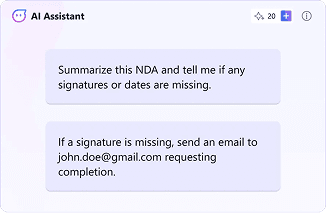
Juridique et opérations
Un parajuriste demande à l’IA d’analyser une NDA pour repérer les signatures manquantes, puis d’envoyer un rappel par e-mail au signataire. Une relance en plusieurs étapes devient une seule instruction.
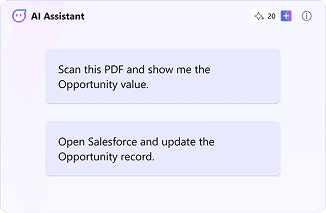
Opérations commerciales
Un responsable des opérations commerciales relisant un contrat d’achat extrait le montant de l’opportunité du contrat et met à jour l’enregistrement CRM sans ouvrir un autre onglet.

L’organisation décide. L’utilisateur contrôle.
Connectors donne à une IA une portée vers les systèmes importants, donc les contrôles comptent autant que la capacité. Foxit les sépare délibérément.
Les administrateurs décident si MCP est autorisé
Foxit Admin Console permet à un administrateur d’activer ou de désactiver MCP dans toute l’organisation. Si MCP n’est pas approuvé pour votre environnement, il n’y est pas disponible.
Chaque action demande d’abord
Aucun outil MCP ne s’exécute sans confirmation explicite. L’IA propose, vous approuvez, puis elle agit. Il n’existe aucune exécution silencieuse.
Les identifiants restent avec la personne
Les jetons et clés API sont configurés par outil par chaque utilisateur sur sa propre machine. Il n’y a pas de compte de service partagé ni de stockage central des identifiants ; un jeton compromis n’atteint que les outils d’une personne, pas ceux de l’organisation.
L’accès est limité à la session
L’accès aux outils est limité à votre session active dans l’application, donc rien ne reste connecté et accessible après fermeture.
Configurer votre premier connecteur
Ouvrez une application de bureau Foxit, accédez à AI Assistant, ouvrez le panneau MCP Tools, puis choisissez un connecteur prédéfini ou ajoutez votre propre serveur. Le guide complet, avec des captures d’écran pour chaque étape, se trouve dans le guide d’installation.
Tarification simple pour Foxit AI Assistant
Foxit AI Assistant
Inclus avec chaque compte Foxit
GRATUIT
- 300 crédits AI par mois
- AI Assistant dans Foxit PDF Editor et PDF Reader
- Accès complet à Workspace
- Local AI sur les appareils pris en charge, sans consommation de crédits
- Fonctionne dans les applications de bureau, web et mobiles
Foxit AI Assistant (abonnement)
Pour les particuliers et les utilisateurs avancés
- 2 000 crédits AI chaque mois
- Toutes les fonctionnalités de Foxit AI Assistant, avec plus de 6x les crédits
- Les crédits sont mis en commun pour votre équipe lorsqu'ils sont gérés via la Foxit Admin Console
Questions fréquemment posées
Le Foxit MCP Host est une capacité qui permet aux applications Foxit de communiquer avec des logiciels externes via Model Context Protocol, une norme ouverte pour connecter l’IA à d’autres outils. Foxit agit comme hôte et envoie des requêtes à des serveurs MCP tels que Notion ou un système de tickets, qui exécutent le travail et renvoient un résultat. Foxit PDF Editor a été la première application PDF à fonctionner comme hôte MCP.
Foxit propose des connecteurs prédéfinis en un clic pour Notion, Atlassian, Asana, HubSpot et Figma. Au-delà, n’importe quel serveur MCP peut être ajouté manuellement, y compris pour des outils tels que Jira, Salesforce et Gmail. Des annuaires MCP publics hébergent un ensemble large et croissant de serveurs open source et managés configurables de cette façon.
Les connecteurs MCP sont disponibles dans Foxit PDF Editor et Foxit PDF Reader sur bureau Windows et Mac, et dans Workspace Desktop. Les connecteurs ne sont pas disponibles dans la version navigateur de Foxit Workspace, dans Foxit Cloud Editor ni sur mobile. Ouvrir Connectors dans Workspace navigateur vous orientera vers Workspace Desktop.
Foxit Admin Console permet aux administrateurs d’activer ou de désactiver MCP pour leur organisation. La configuration des connecteurs est par utilisateur et par machine, chaque personne ajoutant et authentifiant ses propres connecteurs. Les connecteurs prédéfinis sont choisis dans un menu et nécessitent une seule connexion par utilisateur.
Chaque action d’outil MCP exige une confirmation explicite de l’utilisateur avant exécution, donc rien ne s’exécute en silence. Les jetons d’authentification et clés API sont configurés par outil par chaque utilisateur sur son propre appareil, sans compte de service partagé. L’accès aux outils est limité à la session active dans l’application et ne persiste pas après la fin de session.
Mettez vos documents au travail
Les connecteurs MCP sont disponibles dans Foxit PDF Editor, Foxit PDF Reader et Workspace Desktop. Choisissez un connecteur, connectez-vous et donnez une tâche à l’IA.