Sensible PDFs sichern, bevor Probleme auftreten
Nutzen Sie Verschlüsselung, Passwörter und Schwärzung und wenden Sie Berechtigungen an, um vertrauliche Informationen zu schützen und die Compliance in jedem Dokument aufrechtzuerhalten.
Sicherheit, die über Passwörter hinausgeht
Von der Verschlüsselung bis zur Schwärzung: Schützen Sie Ihre Dokumente auf jeder Ebene mit Tools, die auf die Sicherheitsanforderungen von Unternehmen zugeschnitten sind.
Kontrollieren, wer was sieht
Wenden Sie einen zertifikatbasierten Schutz mit detaillierten Berechtigungen an, um das Drucken, Bearbeiten und Kopieren zu steuern.
Sensible Daten dauerhaft entfernen
Schwärzungs- und Whiteout-Tools, die Inhalte vollständig entfernen – nicht nur verbergen – und so sicherstellen, dass vertrauliche Informationen für immer gelöscht werden.
Hilfe bei der Compliance
Erfüllen Sie gesetzliche Anforderungen mit Microsoft Purview Information Protection (MIP)-Integration, Prüfprotokollen und Sicherheitsrichtlinien für Unternehmen.
Dokumente in drei Schritten schützen
Wenden Sie umfassende Sicherheitsfunktionen auf jedes PDF an, mit intuitiven Tools, die den Schutz mühelos machen.
Zugriff und Berechtigungen sperren
Öffnen Sie Ihr PDF und gehen Sie zu Schützen, um die zertifikatbasierte Verschlüsselung anzuwenden. Steuern Sie genau, was Empfänger tun können – nur anzeigen, drucken, Text kopieren oder bearbeiten –, sodass Sie über vertrauliche Dokumente auch nach der Freigabe die Kontrolle behalten.
Vertrauliche Informationen dauerhaft entfernen
Verwenden Sie Tools zum Schwärzen, um vertrauliche Texte, Bilder oder ganze Seiten zu markieren, die entfernt werden sollen. Nach der Anwendung werden redigierte Inhalte vollständig aus dem Dokument gelöscht und nicht nur ausgeblendet – so sind Sie vor Datenlecks und Compliance-Verstößen geschützt.
Sicherheitsrichtlinien auf Unternehmensniveau durchsetzen
Wenden Sie den Microsoft Purview Information Protection (MIP)-Schutz, vertrauenswürdige Speicherorte und Sicherheitseinstellungen an, um sie an die Unternehmensrichtlinien anzupassen. Sorgen Sie für Compliance mit revisionssicheren Kontrollen, die für regulierte Umgebungen und Unternehmensabläufe entwickelt wurden.
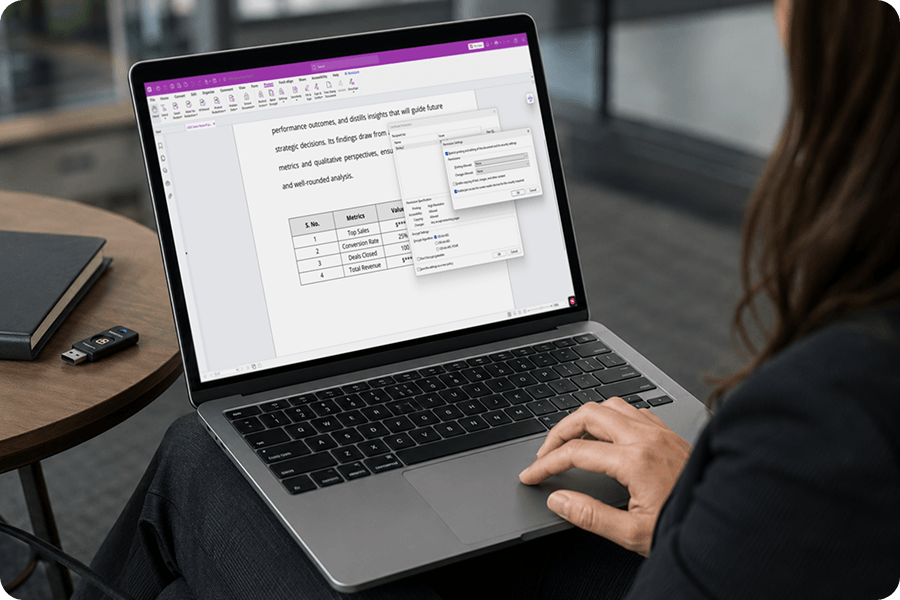
Zertifikatsschutz
Sichern Sie Dokumente mit offenen Passwörtern, Berechtigungspasswörtern oder zertifikatbasierter Verschlüsselung. Steuern Sie genau, was Empfänger mit Ihrem PDF tun können.
- Separate Passwörter für Öffnung und Berechtigungen festlegen
- 128-Bit- oder 256-Bit-AES-Verschlüsselung wählen
- Drucken, Kopieren, Bearbeiten oder Ausfüllen von Formularen beschränken
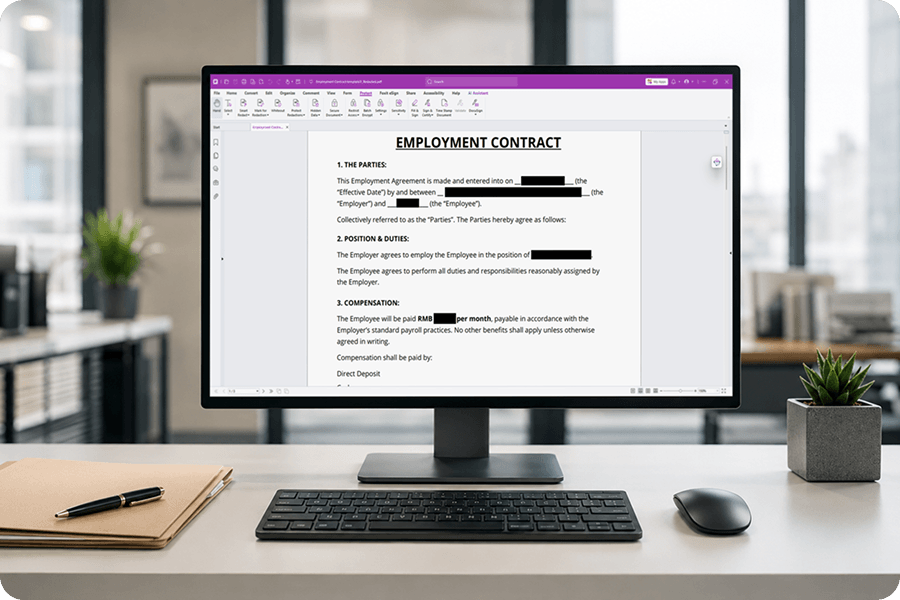
Tools zum Schwärzen
Entfernen Sie vertrauliche Informationen dauerhaft mit leistungsstarken Tools zum Schwärzen. Durchsuchen und redigieren Sie dokumentübergreifend und erstellen Sie Profile für eine konsistente Anwendung.
- Zur Schwärzung markieren, um vor der Anwendung eine Vorschau anzuzeigen
- Suchen und Schwärzen, um seitenübergreifende Muster zu finden
- Schwärzungsprofile erstellen für eine konsistente Verwendung
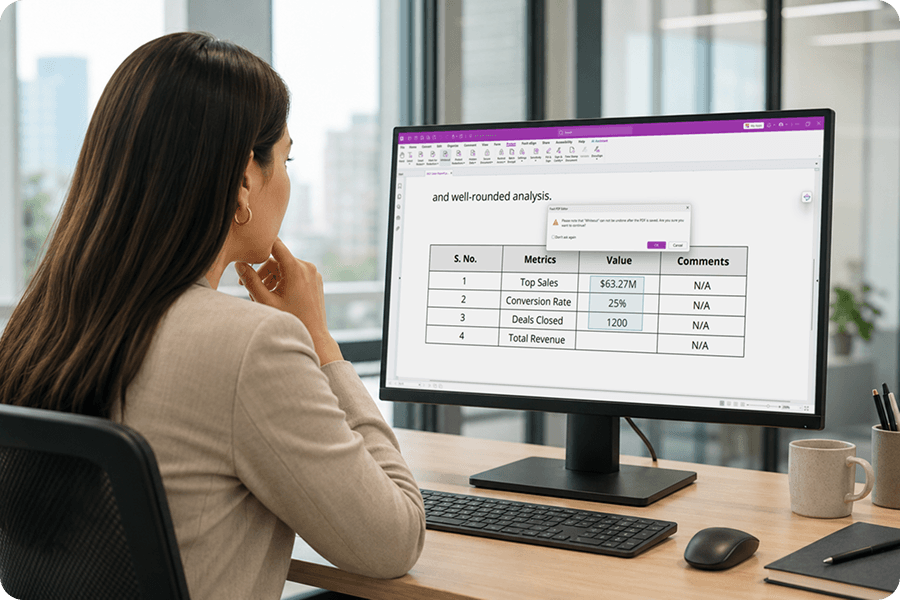
Überdecken
Entfernen Sie Inhalte sofort mit einem Klick. Im Gegensatz zur Schwärzung werden beim Whiteout ausgewählte Bereiche sofort entfernt, ohne dass ein separater Anwendungsschritt erforderlich ist.
- Inhalte sofort auswählen und entfernen
- Kein Vorschauschritt – sofortige Entfernung
- Inhalte werden dauerhaft gelöscht und nicht ausgeblendet
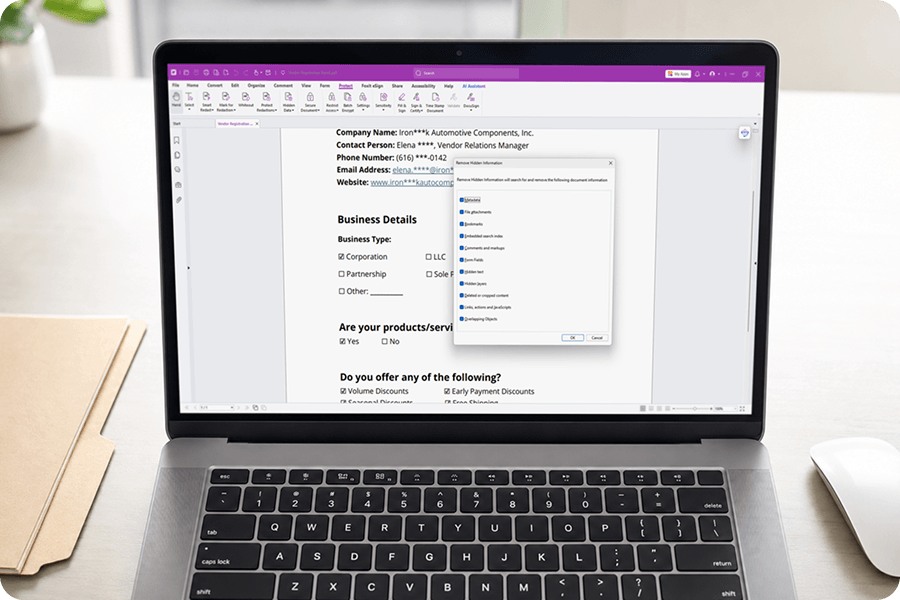
Versteckte Datenentfernung
Bereinigen Sie Dokumente, um Metadaten, Kommentare, Anhänge, Skripte und andere versteckte Informationen zu entfernen, bevor Sie sie extern teilen.
- Metadaten und Dokumenteigenschaften entfernen
- Kommentare, Formulardaten und Anhänge löschen
- Dokument bereinigen zum Aufräumen mit einem Klick
Microsoft Purview Information Protection (MIP)-Integration
Integrieren Sie Microsoft Purview Information Protection (MIP), um Vertraulichkeitsbezeichnungen anzuwenden und Unternehmenssicherheitsrichtlinien automatisch durchzusetzen.
- Sensibilitätsbezeichnungen von Microsoft Purview Information Protection (MIP) auf PDFs anwenden
- Organisationsweite Schutzrichtlinien durchsetzen
- Nahtlose Integration mit Microsoft 365
Leistungsstärkere PDF-Funktionen
Entdecken Sie weitere Tools in Foxit PDF Editor, die Ihnen helfen, intelligenter mit Dokumenten zu arbeiten.