Barrierefreie PDFs erstellen und sicherstellen
Erkennen Sie Probleme, korrigieren Sie Tags, legen Sie die Lesereihenfolge fest und erfüllen Sie mit geführten Tools die Standards WCAG und PDF/UA – für Dokumente mit größerer Reichweite.
Erreichen Sie jeden Leser
Machen Sie Ihre Dokumente für alle nutzbar – auch für Menschen, die auf Unterstützungstechnologien angewiesen sind.
Compliance-Standards erfüllen
Erstellen Sie PDFs, die die Barrierefreiheitsanforderungen ADA, Section 508 und WCAG für Regierungs-, Bildungs- und Unternehmensdokumente erfüllen.
Die harte Arbeit automatisieren
Taggen Sie Dokumente automatisch und lassen Sie sich vom Barrierefreiheitsbericht Schritt für Schritt durch die Behebung von Problemen führen.
Unterstützt Screenreader
Korrekt getaggte Dokumente mit richtiger Lesereihenfolge stellen sicher, dass Nutzende von Screenreadern durch Ihre Inhalte navigieren und sie verstehen können.
So machen Sie Dokumente barrierefrei
Verwenden Sie den Tab Barrierefreiheit, um Ihre Dokumente zu überprüfen und zu korrigieren.
Dokument automatisch markieren
Öffnen Sie Ihr PDF und gehen Sie zu Barrierefreiheit › Dokument automatisch taggen, um automatisch strukturelle Tags hinzuzufügen. Dadurch werden Überschriften, Absätze und Listen sofort für Unterstützungstechnologien vorbereitet – ideal für klare, gut strukturierte Dokumente.
Vollständige Barrierefreiheitsprüfung durchführen
Wählen Sie Barrierefreiheit › Vollständige Prüfung, um nach Compliance-Problemen zu suchen. Sehen Sie sich den Barrierefreiheitsbericht an, um fehlende Alternativtexte, falsche Lesereihenfolge, Inhalte ohne Tags und andere Hindernisse für die Barrierefreiheit zu identifizieren.
Probleme mit geführter Unterstützung beheben
Führen Sie eine vollständige Prüfung durch und nutzen Sie den Barrierefreiheitsbericht, um Probleme Schritt für Schritt zu lösen. Foxit führt Sie durch die Korrektur der Lesereihenfolge, das Hinzufügen von Alternativtext und die Verfeinerung der Tag-Struktur – so können Sie die Anforderungen von PDF/UA, WCAG, Section 508 und ADA einfacher erfüllen.
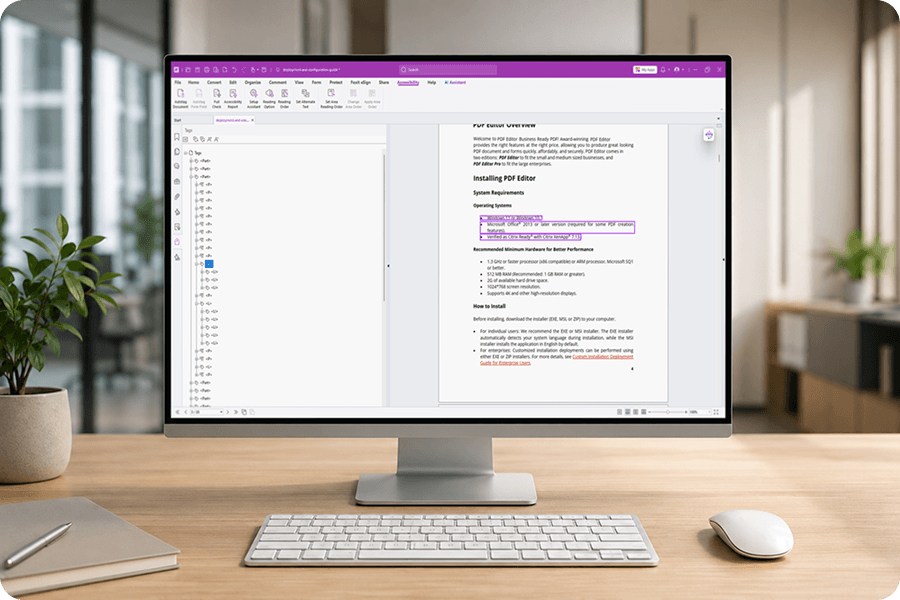
Autotag und Tag-Struktur
Fügen Sie automatisch semantische Tags hinzu, die die Dokumentstruktur für unterstützende Technologien definieren. Überprüfen und bearbeiten Sie Tags bei Bedarf für komplexe Dokumente manuell.
- Automatisches Tagging mit einem Klick für einfache Dokumente
- Manuelle Markierungen über das Lesereihenfolge-Tool oder das Tags-Bedienfeld
- Tag-Typen für Überschriften, Absätze, Listen, Tabellen und Abbildungen
Vollständiger Prüf- und Barrierefreiheitsbericht
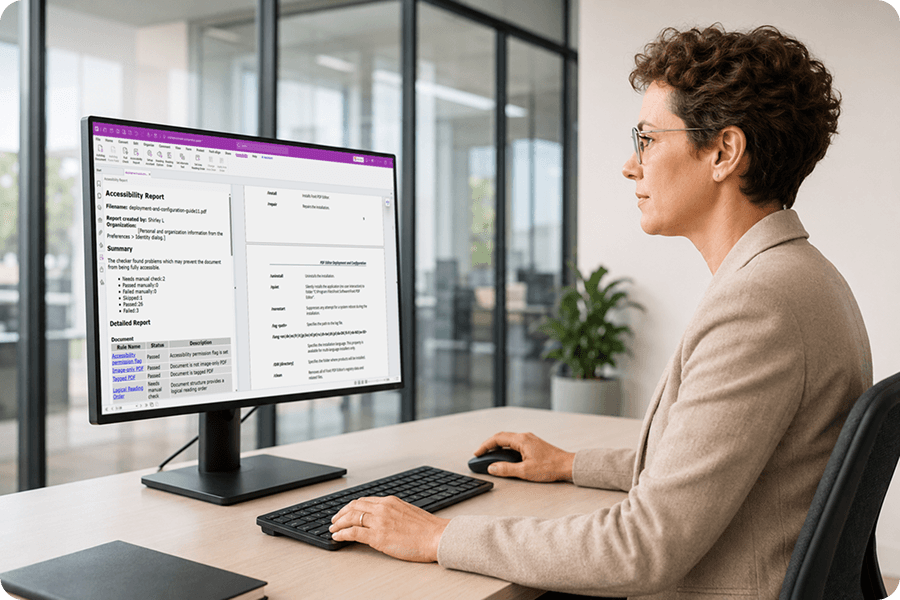
Führen Sie WCAG-basierte Barrierefreiheitsprüfungen durch und verwenden Sie PDF/UA-1-Workflows, um barrierefreie PDFs vorzubereiten. Erstellen Sie detaillierte Berichte, die genau zeigen, was erfolgreich ist, was nicht funktioniert oder eine manuelle Überprüfung erfordert.
- WCAG 2.0 Barrierefreiheitsprüfungen für Section 508-Unterstützung
- Detaillierter Bericht mit Pass/Fail-Status für jede Regel
- Klicken Sie im Bericht auf „Probleme“, um zur problematischen Stelle im Dokument zu springen
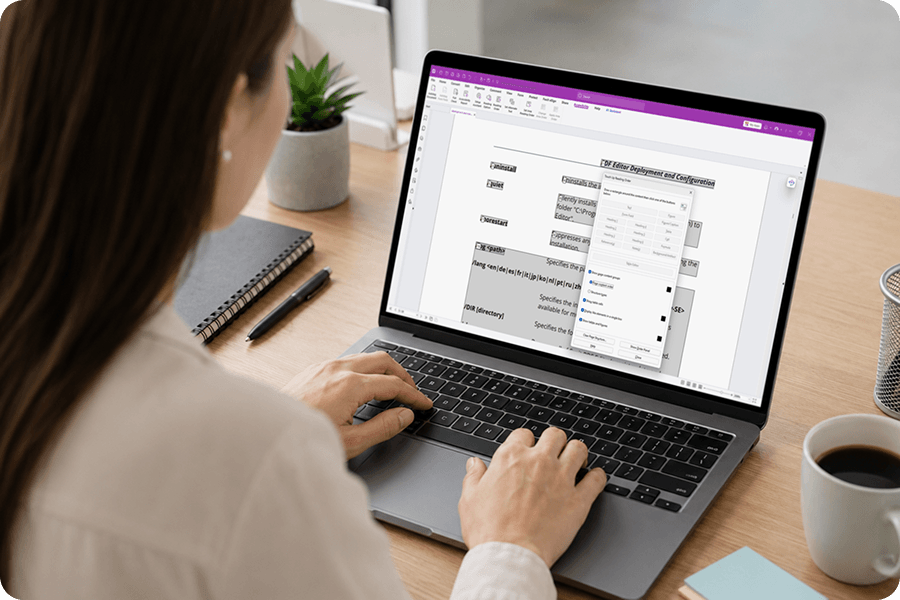
Lesereihenfolge und Navigation
Steuern Sie, wie Screenreader durch Ihr Dokument navigieren. Legen Sie die richtige Lesereihenfolge fest, damit Inhalte in der korrekten Reihenfolge vorgelesen werden – statt sich am visuellen Layout zu orientieren.
- Das visuelle Lesereihenfolge-Panel zeigt die Inhaltsreihenfolge
- Drag and Drop zum Neuordnen von Inhaltsblöcken
- Dekorative Elemente als Artefakte markieren (Hintergrund)
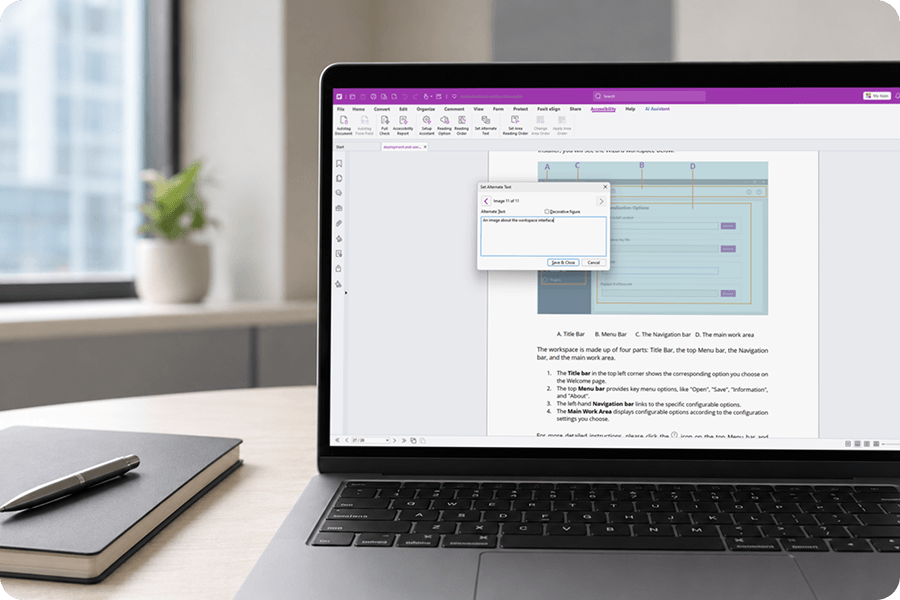
Alternativtext für Bilder
Fügen Sie beschreibenden Text zu Bildern hinzu, damit Nutzende von Screenreadern visuelle Inhalte verstehen. Markieren Sie dekorative Bilder als Artefakte, damit sie das Leseerlebnis nicht beeinträchtigen.
- Alternativtext zu Abbildungen und Bildern hinzufügen
- Dekorative Bilder als Hintergrund/Artefakt markieeren
- Fehlenden Alternativtext im vollständigen Prüfbericht identifizieren
Optimierter Prozess zur Behebung von Barrierefreiheitsproblemen
Erhalten Sie eine schrittweise Anleitung durch den Sanierungsprozess. Das Full-Check-Tool identifiziert Probleme und der Bericht bietet die richtigen Tools, um jedes einzelne Problem zu beheben, ohne zwischen den Menüs wechseln zu müssen.
- Geführter Workflow zur Behebung von Barrierefreiheitsproblemen
- Für jeden Problemtyp werden kontextbezogene Tools angezeigt
- Optimierter Prozess für Anfänger und Experten
Leistungsstärkere PDF-Funktionen
Entdecken Sie weitere Tools in Foxit PDF Editor, die Ihnen helfen, intelligenter mit Dokumenten zu arbeiten.