Benutzerdefinierte Bilder erstellen, ohne Ihr PDF zu verlassen
Erstellen Sie professionelle Bilder aus Texteingaben, Stilvorgaben oder Referenzbildern direkt in Foxit PDF Editor. Keine externen Tools. Keine Neuformatierung. Keine zusätzlichen Lizenzen.
Visuelle Elemente zu Dokumenten hinzufügen, ohne mehr Tools zu benötigen
Erstellen Sie zu Ihrer Marke passende Bilder direkt in Ihrem bestehenden PDF-Workflow. Keine Designsoftware. Keine Stockfoto-Abos. Keine IT-Tickets.
Software-Chaos reduzieren
Durch die integrierte KI-Bildgenerierung muss eine Anwendung weniger beschafft, bereitgestellt und unterstützt werden. Da ein Tool weniger lizenziert werden muss, bleiben Inhalte auf einer Plattform, die Ihr Team bereits nutzt.
Professionelle Ergebnisse, keine Designkenntnisse
Sechs integrierte Stilvoreinstellungen verwandeln einfache Texteingaben in professionelle Bilder. Teams erstellen damit einheitliche, hochwertige Visuals für Berichte, Angebote und Präsentationen – ganz ohne Grafikdesign-Schulung.
Schnellere Dokumente, weniger Engpässe
Erstellen, bearbeiten und platzieren Sie Bilder im selben Arbeitsbereich, in dem Dokumente erstellt werden. Kein App-Wechsel, keine Export-/Importzyklen, kein Warten auf Kreativteams für einfache visuelle Assets.
Bild erstellen in 3 Schritten
Von der Aufforderung zum professionellen Bild in weniger als einer Minute.
Beschreiben, was Sie brauchen
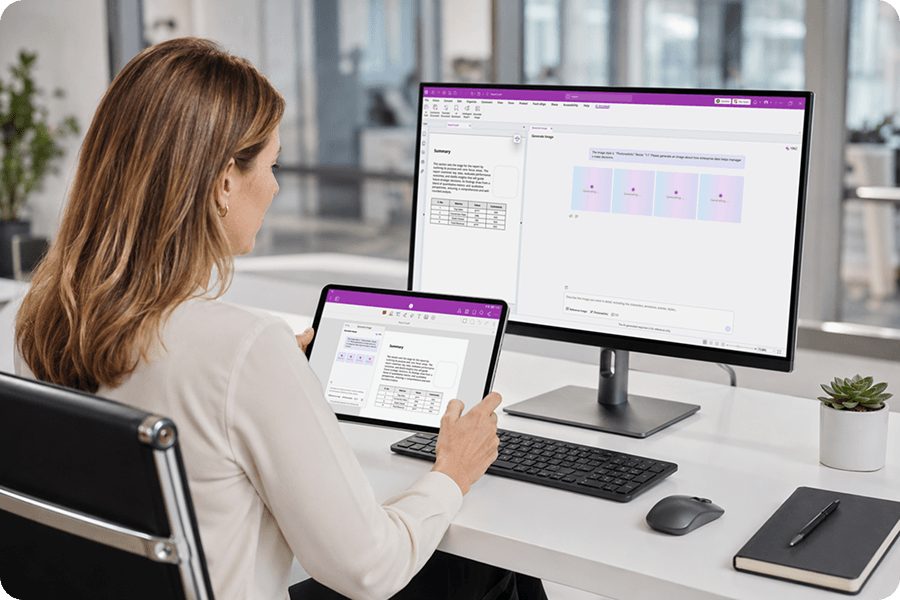
Öffnen Sie den KI-Assistenten und wählen Sie Bild generieren. Geben Sie eine Beschreibung in natürlicher Sprache für das gewünschte Bild ein. Laden Sie optional ein Referenzbild hoch und wählen Sie aus sechs Stilvoreinstellungen – Fotorealistisch, Illustration, Minimalistisch, Pixelkunst, Aquarell oder Schwarzweiß – sowie Ihr bevorzugtes Seitenverhältnis.
Bild auswählen
Sie sehen vier KI-generierte Optionen. Wählen Sie diejenige aus, die am besten zu Ihrem Dokument passt. Jede Bilderzeugung gibt Ihnen echte Wahlmöglichkeiten, kein einziges Ergebnis von geringer Qualität.
Platzieren und verfeinern
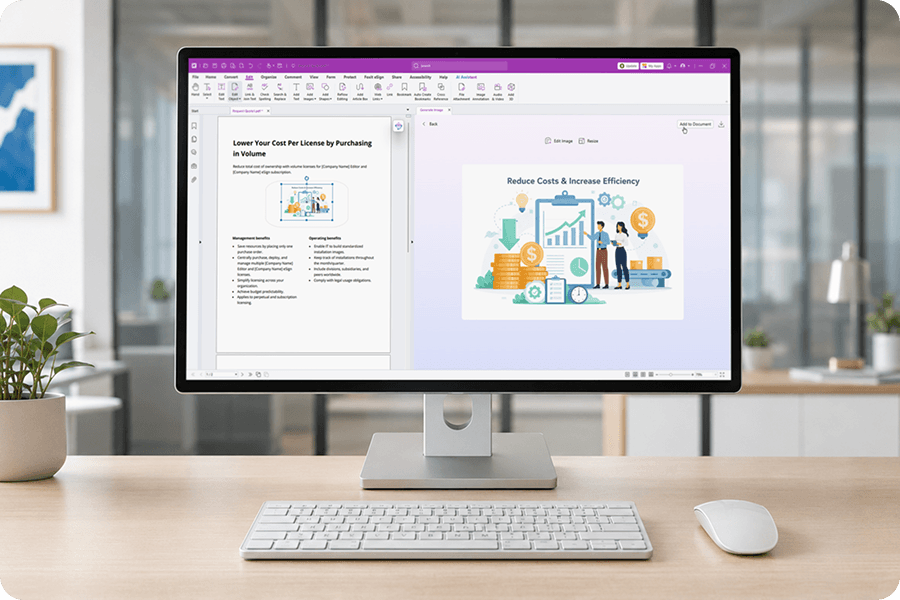
Klicken Sie auf Zum Dokument hinzufügen, um es direkt auf Ihrer Seite einzufügen. Der Objektbearbeitungsmodus wird automatisch aktiviert, sodass Sie ihn sofort verschieben und in der Größe ändern können. Benötigen Sie einen letzten Schliff? Verwenden Sie Bild bearbeiten, um das Bild zuzuschneiden, Hintergründe zu entfernen, Farben anzupassen oder Filter anzuwenden.
KI-gestützte Bilderzeugung
Beschreiben Sie in einfacher Sprache, was Sie benötigen, und erhalten Sie in Sekundenschnelle vier Bildoptionen. Verwenden Sie Stilvoreinstellungen und Seitenverhältnissteuerungen, um das Erscheinungsbild Ihres Dokuments anzupassen, ohne dass Sie über Designerfahrung verfügen müssen.
- Vier Bildoptionen pro Eingabeaufforderung für echte kreative Auswahl
- Sechs Stilvoreinstellungen: Fotorealistisch, Illustration, Minimalistisch, Pixelkunst, Aquarell, Schwarzweiß
- Voreinstellungen für Seitenverhältnisse (1:1, 3:2, 2:3) für quadratische, Quer- oder Hochformat-Layouts
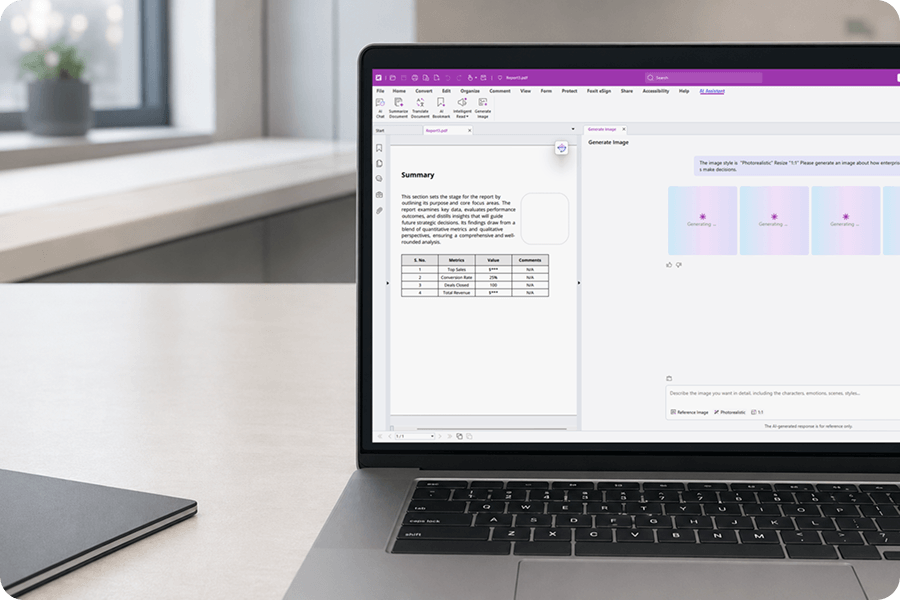
Referenzbild-Unterstützung
Laden Sie ein vorhandenes Bild als Referenz für die KI-Ausgabe hoch. Passen Sie die Markenästhetik an, replizieren Sie visuelle Stile aus früheren Dokumenten oder richten Sie neue visuelle Elemente an etablierten Designsystemen aus – alles im Editor.
- Referenzbild hochladen, um die visuelle Ausgabe der KI zu steuern
- Dokument- und teamübergreifende Markenkonsistenz sicherstellen
- Referenzbilder mit Stilvoreinstellungen kombinieren für eine präzise visuelle Kontrolle
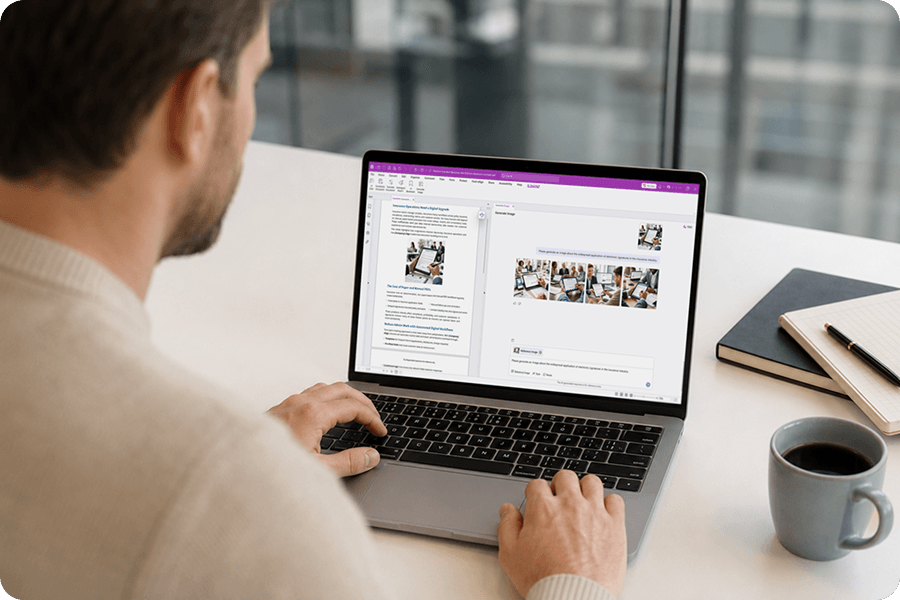
Integrierte Bildbearbeitung
Verfeinern Sie KI-generierte Bilder, bevor sie auf die Seite gelangen. Entfernen Sie Hintergründe, schneiden Sie sie passend zu, passen Sie Farben an und wenden Sie Filter an – alles, ohne Foxit PDF Editor zu verlassen. Die Bearbeitungswerkzeuge bearbeiten jedes ausgewählte Bild und geben Ihnen die Kontrolle über den letzten Schliff im selben Arbeitsbereich.
- Hintergrundentfernung, Zuschneiden und Farbanpassung
- Filter für einen vollendeten, professionellen Look anwenden
- Sofort nach der Erzeugung bearbeiten oder später zu einem beliebigen Bild zurückkehren
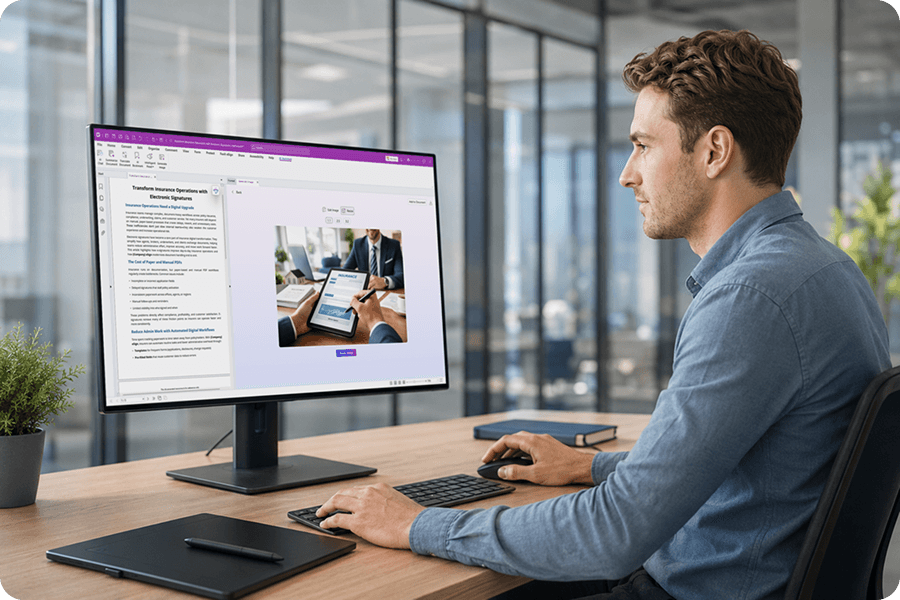
Sofortige Dokumentenplatzierung
Mit einem Klick wird Ihr ausgewähltes Bild direkt auf der Seite platziert. Der Modus „Objekt bearbeiten“ wird automatisch aktiviert, sodass Sie die Position und Größe ohne zusätzliche Schritte ändern können. Das Bild landet zentriert und ist bereit zum Arbeiten – kein Kopieren und Einfügen mit externen Tools, keine Layoutunterbrechungen.
- Einfügen in das Dokument mit einem Klick
- Automatisches Aktivieren des Modus „Objekt bearbeiten“ für sofortiges Neupositionieren
- Kein Export-/Importzyklus – Generieren, Platzieren und Finalisieren in einem Arbeitsablauf
Funktioniert auf dem Desktop, in der Cloud und auf Mobilgeräten
KI-Bild generieren ist auf dem Desktop (Windows und Mac), in der Cloud und auf Mobilgeräten verfügbar. Unabhängig davon, ob Ihre Teams im Büro, von zu Hause oder vor Ort beim Kunden arbeiten, verfügen sie in jeder Umgebung über die gleichen Möglichkeiten zur Bilderstellung.
- Verfügbar auf Desktop-, Cloud- und mobilen Plattformen
- Konsistente Erfahrung in allen Arbeitsumgebungen
- Ein Funktionsumfang, keine plattformspezifischen Einschränkungen
Leistungsstärkere PDF-Funktionen
Entdecken Sie weitere Tools in Foxit PDF Editor, die Ihnen helfen, intelligenter mit Dokumenten zu arbeiten.