 Mit PDF chatten
 PDF-Zusammenfassung
 Dokumentübersetzer
 Dokument analysieren
 Informationen extrahieren
 Risikoanalyse
 Vertragsprüfung
 Betrugserkennung
Verbinden Sie Foxit AI mit den Tools, auf denen Ihre Arbeit bereits läuft.
Ihre Dokumente leben nicht isoliert – und die KI, die sie liest, sollte es auch nicht. Als erster nativer Model Context Protocol (MCP)-Host der PDF-Branche verbindet Foxit Ihre Dokumente mit den Systemen, in denen der Rest der Arbeit stattfindet. Wählen Sie einen Connector aus dem Menü oder konfigurieren Sie einen beliebigen MCP-Server.
Verfügbar in Foxit PDF Editor, Foxit PDF Reader und Workspace Desktop.
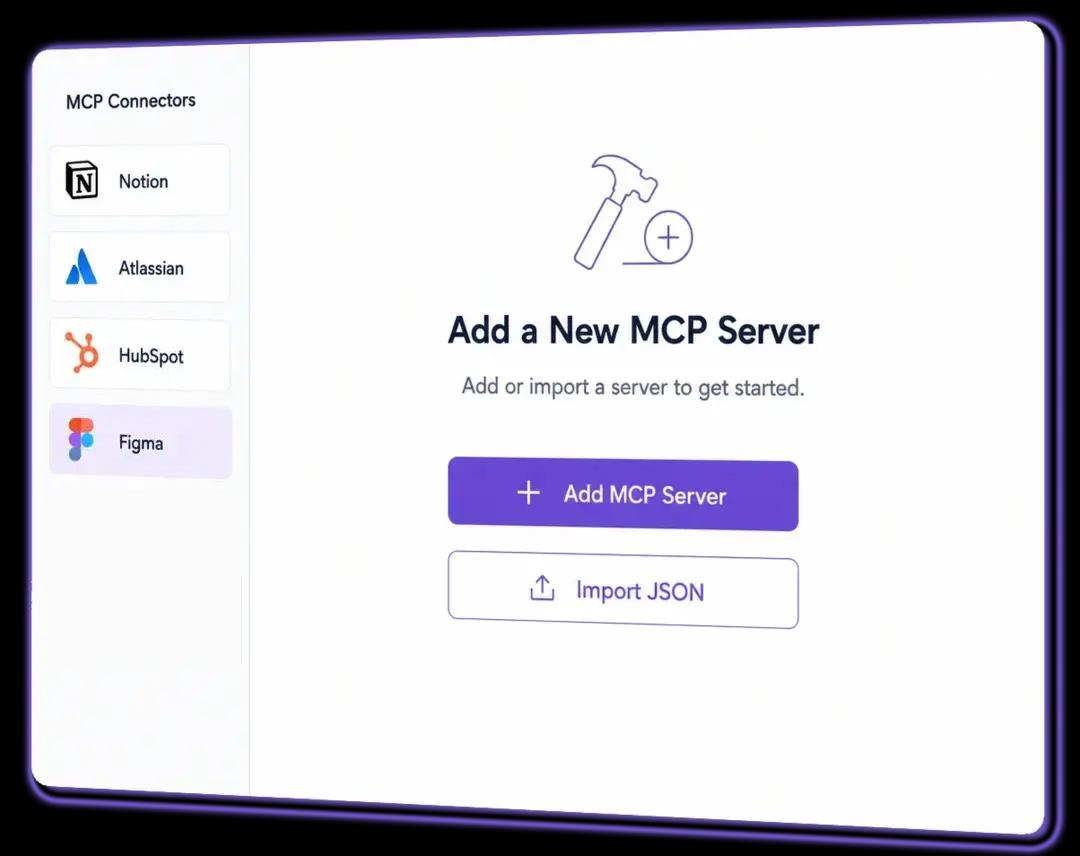
Host und Server – in einfachen Worten
Model Context Protocol ist ein offener Standard, der es einer KI-Anwendung ermöglicht, mit externer Software zu kommunizieren. Die Anwendung, die die Anfrage stellt, ist der Host. Jedes Tool, mit dem sie kommuniziert, läuft als Server. Foxit ist der Host. Notion oder Ihr internes Ticketsystem ist der Server.
Bitten Sie Foxit AI, aus einem Spezifikationsdokument ein Ticket zu öffnen, und Foxit sendet diese Anfrage an den Ticket-Server, der die Arbeit erledigt und zurückmeldet. Das Dokument bleibt, wo es ist. Die KI greift von dort nach außen.
Foxit PDF Editor war die erste PDF-Anwendung in der Branche, die als MCP-Host fungierte.
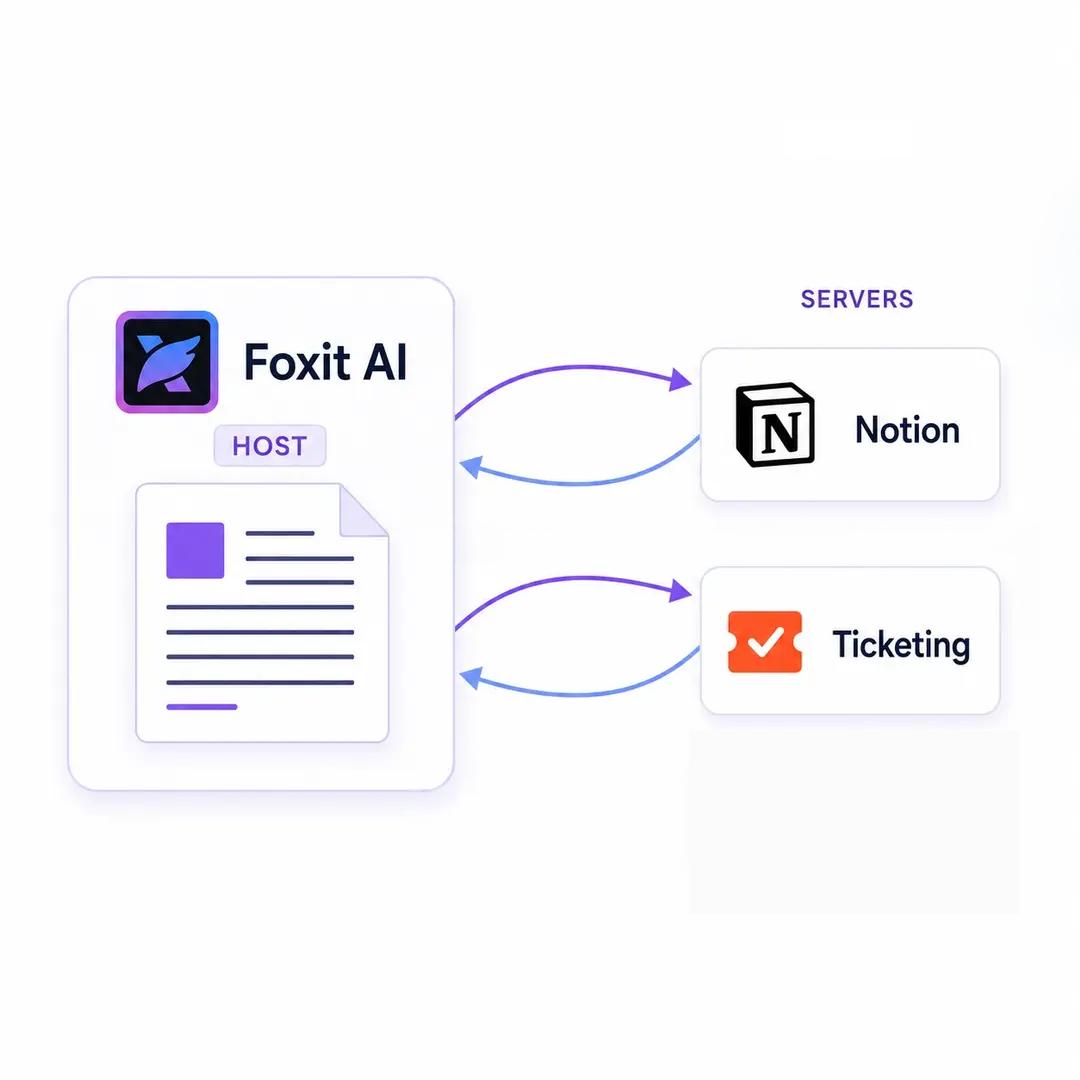
Fünf Connectors – jeweils mit einem Klick
Öffnen Sie das Connector-Menü, wählen Sie das Tool und melden Sie sich einmal an. Keine Konfigurationsdateien, keine Befehle, keine Tokens zum Einfügen. Foxit liefert voreingestellte Connectors für fünf Tools, in denen Business-Teams arbeiten.
 Notion
 Atlassian
 Asana
Asana HubSpot
 Fireflies
Jede Person meldet sich mit ihrem eigenen Konto an, sodass die KI genau den Zugriff hat, den diese Person bereits hat – und nicht mehr.
Oder verbinden Sie etwas anderes
Presets decken die gängigen Fälle ab. Für alles andere fügen Sie selbst einen MCP-Server hinzu. Das MCP-Ökosystem ist groß und wächst, mit Open-Source- und Managed-Servern in öffentlichen Verzeichnissen – die meisten gewünschten Tools sind bereits abgedeckt.
Richten Sie Foxit auf einen Server, geben Sie die benötigten Anmeldedaten an, und er steht der KI neben Ihren Dokumenten zur Verfügung. Teams haben diesen Weg unter anderem für Jira, Salesforce und Gmail genutzt.
Dies sind Dienste Dritter. Foxit ist nicht mit ihnen verbunden, übernimmt keine Verantwortung für sie und bietet keinen Support für diese externen Marktplätze, Verzeichnisse oder deren Server.
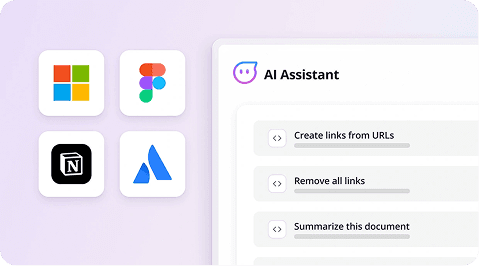
Wo Connectors laufen
Connectors laufen in Foxits Desktop-Anwendungen, wo die KI auf Software zugreifen kann, die auf Ihrem Rechner installiert und authentifiziert ist.
Browser-Workspace verweist Sie beim Öffnen von Connectors auf Workspace Desktop, sodass es keinen Sackgassenweg gibt.
Dokumente, die etwas bewirken
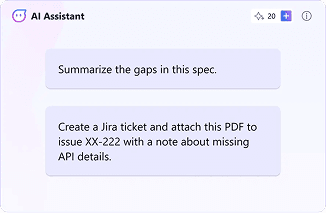
Produkt und Engineering
Ein Product Manager findet beim Prüfen einer Spezifikation eine Lücke, und die KI öffnet ein vorausgefülltes Ticket, das mit genau diesem PDF-Abschnitt verknüpft ist. Der übernehmende Engineer erhält den Kontext statt eines Screenshots.
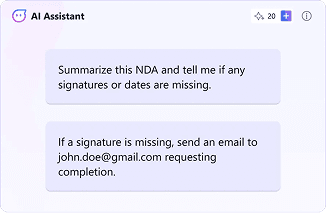
Recht und Operations
Ein Rechtsassistent lässt die KI eine NDA auf fehlende Unterschriften prüfen und sendet dem Unterzeichner dann eine Erinnerung per E-Mail. Eine mehrstufige Nachverfolgung wird zu einer einzigen Anweisung.
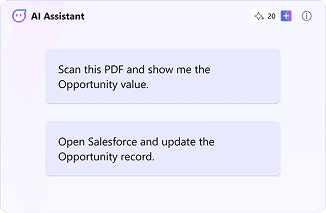
Sales Operations
Ein Sales-Ops-Manager prüft einen Kaufvertrag, zieht den Opportunity-Betrag aus dem Vertrag und aktualisiert den CRM-Datensatz, ohne einen weiteren Tab zu öffnen.

Die Organisation entscheidet. Der Benutzer kontrolliert.
Connectors geben einer KI Zugriff auf wichtige Systeme – deshalb sind die Kontrollen genauso wichtig wie die Fähigkeit selbst. Foxit trennt beides bewusst.
Administratoren entscheiden, ob MCP erlaubt ist
Foxit Admin Console ermöglicht es einem Administrator, MCP organisationsweit zu aktivieren oder zu deaktivieren. Wenn MCP für Ihre Umgebung nicht freigegeben ist, steht es dort nicht zur Verfügung.
Jede Aktion fragt zuerst
Kein MCP-Tool läuft ohne ausdrückliche Bestätigung. Die KI schlägt vor, Sie genehmigen, dann handelt sie. Es gibt keinen stillen Ausführungspfad.
Anmeldedaten bleiben bei der Person
Tokens und API-Schlüssel werden pro Tool vom jeweiligen Benutzer auf dem eigenen Rechner konfiguriert. Es gibt kein gemeinsames Servicekonto und keinen zentralen Credential-Speicher – ein kompromittiertes Token betrifft nur die Tools einer Person, nicht der Organisation.
Der Zugriff ist auf die Sitzung beschränkt
Der Tool-Zugriff ist auf Ihre aktive Sitzung in der Anwendung beschränkt, sodass nach dem Schließen nichts verbunden und erreichbar bleibt.
Ihren ersten Connector einrichten
Öffnen Sie eine Foxit-Desktop-Anwendung, gehen Sie zu AI Assistant, öffnen Sie das MCP Tools-Panel und wählen Sie entweder einen voreingestellten Connector oder fügen Sie einen eigenen Server hinzu. Die vollständige Anleitung mit Screenshots für jeden Schritt finden Sie in der Setup-Anleitung.
Einfache Preise für Foxit AI Assistant
Foxit AI Assistant
In jedem Foxit-Konto enthalten
KOSTENLOS
- 300 AI-Credits pro Monat
- AI Assistant in Foxit PDF Editor und PDF Reader
- Voller Zugriff auf Workspace
- Local AI auf unterstützten Geräten, ohne Credit-Verbrauch
- Funktioniert in Desktop-, Web- und Mobil-Apps
Foxit AI Assistant (Abonnement)
Für Einzelpersonen und Power-User
- 2.000 AI-Credits jeden Monat
- Alle Funktionen von Foxit AI Assistant mit mehr als 6x so vielen Credits
- Credits werden im Team gepoolt, wenn die Verwaltung über die Foxit Admin Console erfolgt
Häufig gestellte Fragen
Der Foxit MCP Host ist eine Funktion, mit der Foxit-Anwendungen über Model Context Protocol – einen offenen Standard zur Verbindung von KI mit anderen Tools – mit externer Software kommunizieren. Foxit fungiert als Host und sendet Anfragen an MCP-Server wie Notion oder ein Ticketsystem, die die Arbeit ausführen und ein Ergebnis zurückgeben. Foxit PDF Editor war die erste PDF-Anwendung, die als MCP-Host fungierte.
Foxit bietet voreingestellte Ein-Klick-Connectors für Notion, Atlassian, Asana, HubSpot und Figma. Darüber hinaus kann jeder MCP-Server manuell hinzugefügt werden, einschließlich Server für Tools wie Jira, Salesforce und Gmail. Öffentliche MCP-Verzeichnisse hosten eine große und wachsende Auswahl an Open-Source- und Managed-Servern, die so konfiguriert werden können.
MCP-Connectors sind in Foxit PDF Editor und Foxit PDF Reader auf Windows- und Mac-Desktop sowie in Workspace Desktop verfügbar. Connectors sind in der Browser-Version von Foxit Workspace, in Foxit Cloud Editor und auf Mobilgeräten nicht verfügbar. Beim Öffnen von Connectors im Browser-Workspace werden Sie zu Workspace Desktop weitergeleitet.
Foxit Admin Console ermöglicht Administratoren, MCP für ihre Organisation zu aktivieren oder zu deaktivieren. Die Connector-Konfiguration erfolgt pro Benutzer und pro Rechner, sodass jede Person eigene Connectors hinzufügt und authentifiziert. Voreingestellte Connectors werden aus einem Menü gewählt und erfordern eine Anmeldung pro Benutzer.
Jede MCP-Tool-Aktion erfordert vor der Ausführung eine ausdrückliche Bestätigung durch den Benutzer, sodass nichts still ausgeführt wird. Authentifizierungs-Tokens und API-Schlüssel werden pro Tool vom jeweiligen Benutzer auf dem eigenen Gerät konfiguriert, ohne gemeinsames Servicekonto. Der Tool-Zugriff ist auf die aktive Sitzung in der Anwendung beschränkt und bleibt nach Sitzungsende nicht bestehen.
Setzen Sie Ihre Dokumente ein
MCP-Connectors sind in Foxit PDF Editor, Foxit PDF Reader und Workspace Desktop verfügbar. Wählen Sie einen Connector, melden Sie sich an und geben Sie der KI etwas zu tun.