在 Foxit PDF Editor 中設定 MCP 伺服器連線
概觀
Foxit PDF Editor 充當 PDF 產業首個 MCP Host,實現您的 PDF Editor 桌面環境與外部工具之間的通信。本指南將引導您完成一般設定過程,然後展示連接到 Gmail 的特定示例。
請注意:Gmail 和其他 MCP 伺服器是第三方服務。Foxit 與這些外部市場、目錄或它們提供的伺服器沒有關聯,也不承擔任何責任或為其提供支援。
一般設定步驟
- 步驟 1: 開啟 Foxit PDF Editor 桌面應用程式。
- 步驟 2: 從功能區列按一下 AI Assistant 索引標籤。
- 步驟 3: 啟動 AI 聊天以開啟右側的 AI 助理面板。
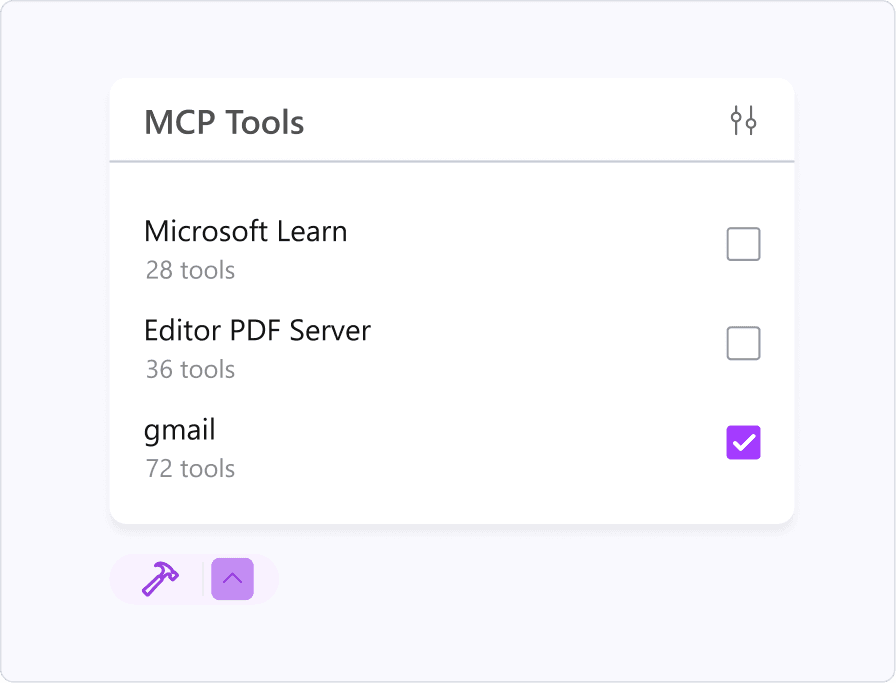
- 步驟 4: 點擊左下角的 MCP 工具按鈕。

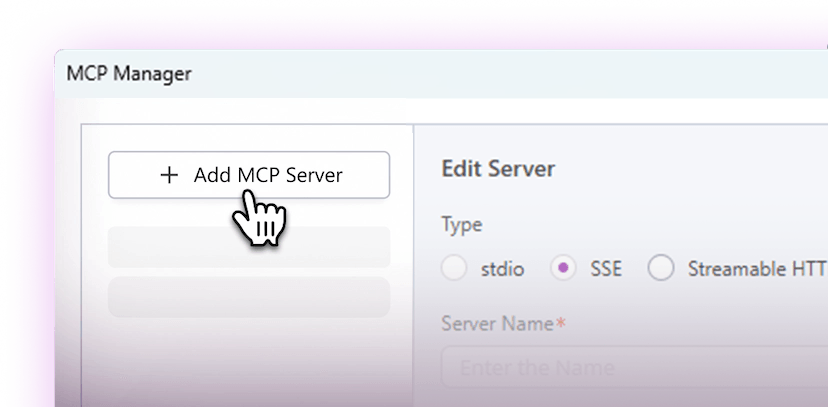
- 步驟 5: 按一下 新增 MCP 伺服器 按鈕以設定新的 MCP 服務。
- 步驟 6: 根據工具的要求選擇伺服器通信模式(stdio、SSE 或 Streamable-HTTP)。
- 步驟 7: 填寫必填欄位(如 URL 或命令路徑)並儲存。
- 步驟 8: 設定 MCP 伺服器後,確保在伺服器清單中勾選它,以便在編輯器中啟用使用。
示例演練:連接到 Gmail
我們將逐步說明將 Gmail MCP 伺服器連線至 Foxit PDF Editor 的範例。如需完整 MCP 伺服器連線清單,例如 Salesforce、Jira 和 ServiceNow,請造訪此網頁。
收集 MCP 伺服器詳情
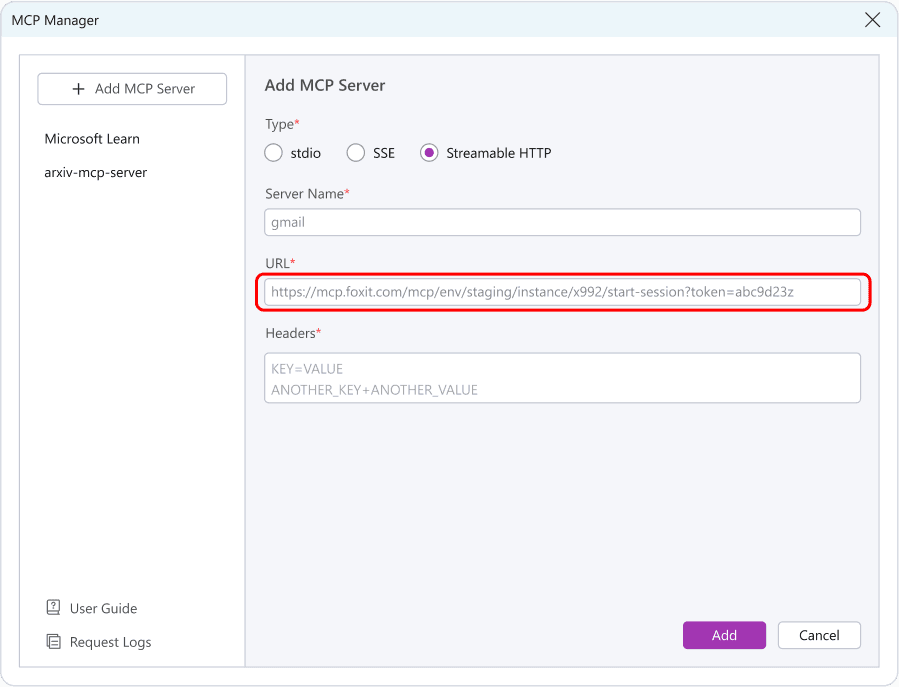
- 對於像 Gmail 這樣的 HTTP 伺服器,找到端點 URL
在 PDF Editor 的 MCP 工具中新增 MCP 伺服器
- 在 PDF 編輯器中開啟 MCP 工具。
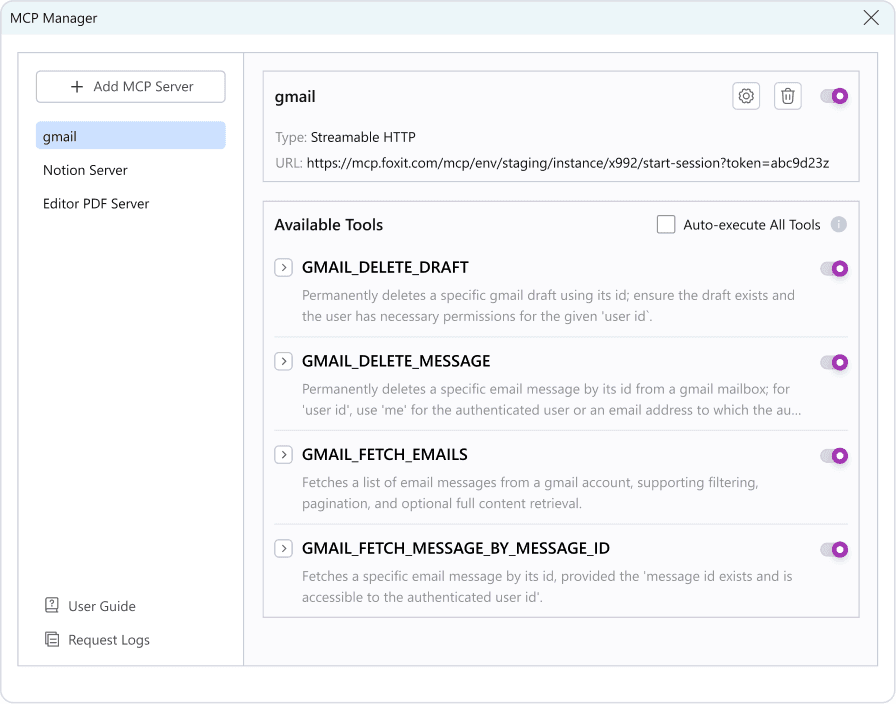
- 選取 「Streamable HTTP」 傳輸模式來新增伺服器項目。
- 在 URL 欄位中貼上外部 MCP 伺服器端點。
- 儲存設定以完成整合。
一旦 MCP 伺服器成功新增至 PDF 編輯器,您將看到此 MCP 伺服器支援的 可用工具和動作 清單。這確認整合已啟用並準備使用。
在 AI 聊天面板中使用 Gmail MCP 服務
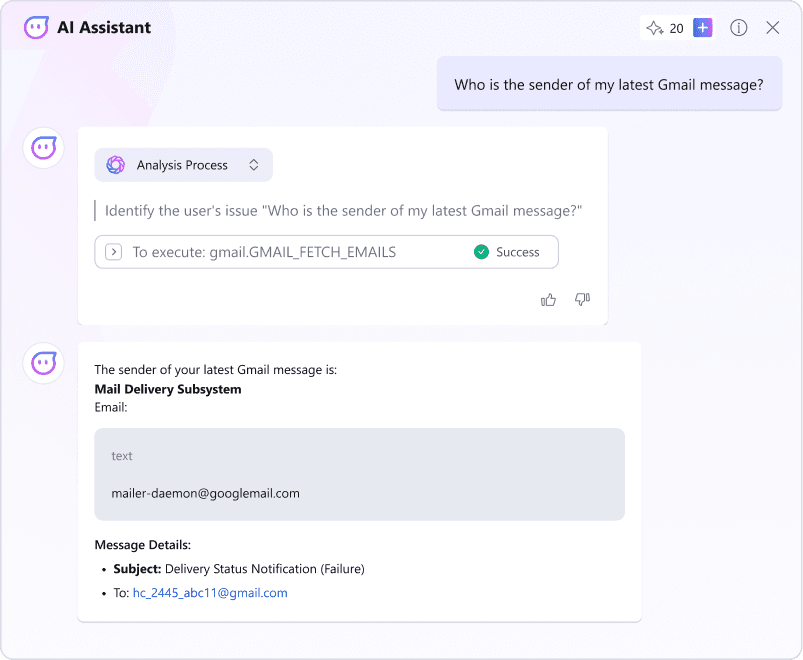
在 AI 聊天面板中,勾選選項以啟用新新增的 Gmail MCP 服務。然後,向 AI 助理提問,例如:「我最新 Gmail 訊息的寄件者是誰?」 如果這是您首次透過此 MCP 伺服器使用 Gmail,助理可能會提示您完成 Gmail OAuth 登入。只需按照指示授權存取即可。授權後,助理將使用 MCP 伺服器擷取您的最新電子郵件,並以寄件者資訊回應。
疑難排解和提示
如需完整 MCP 伺服器連線清單,例如 Salesforce、Jira 和 ServiceNow,請造訪此網頁。
這是必要的安全步驟(OAuth),您授予 MCP 伺服器存取您資料的權限。這是管理您的 MCP 實例並授權存取 Gmail 等服務所必需的。
首先,仔細確認您選擇了正確的伺服器類型(例如,「Streamable HTTP」)。然後,確保 MCP 端點 URL 已準確複製並貼上到 Foxit MCP 管理器的 URL 欄位中。