Einrichtung von MCP-Server-Verbindungen in Foxit PDF Editor
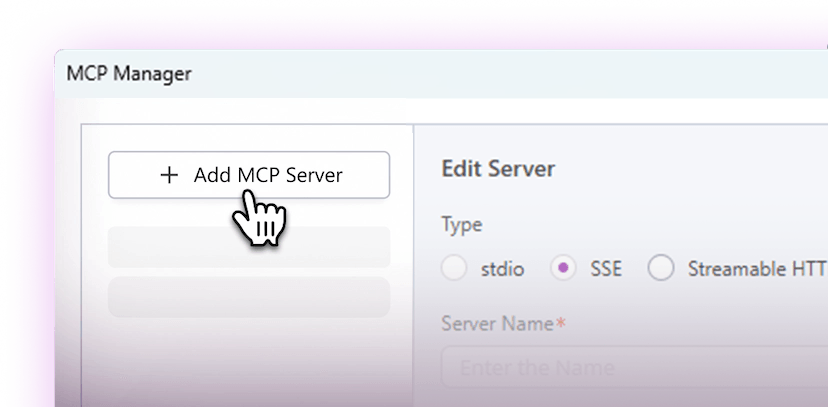
Übersicht
Foxit PDF Editor dient als erster MCP Host der PDF-Branche und ermöglicht die Kommunikation zwischen Ihrer PDF Editor Desktop-Umgebung und externen Tools. Dieser Leitfaden führt Sie durch den allgemeinen Einrichtungsprozess und zeigt dann ein spezifisches Beispiel für die Verbindung mit Gmail.
Bitte beachten Sie: Gmail und andere MCP Server sind Drittanbieterdienste. Foxit ist weder mit diesen externen Marktplätzen, Verzeichnissen oder den von ihnen bereitgestellten Servern verbunden, noch übernimmt es irgendeine Verantwortung oder bietet Support für diese.
Allgemeine Konfigurationsschritte
- Schritt 1: Öffnen Sie die Foxit PDF Editor Desktop-Anwendung.
- Schritt 2: Klicken Sie auf die Registerkarte KI-Assistent in der Multifunktionsleiste.
- Schritt 3: Starten Sie den KI-Chat, um das rechte KI-Assistenten-Panel zu öffnen.
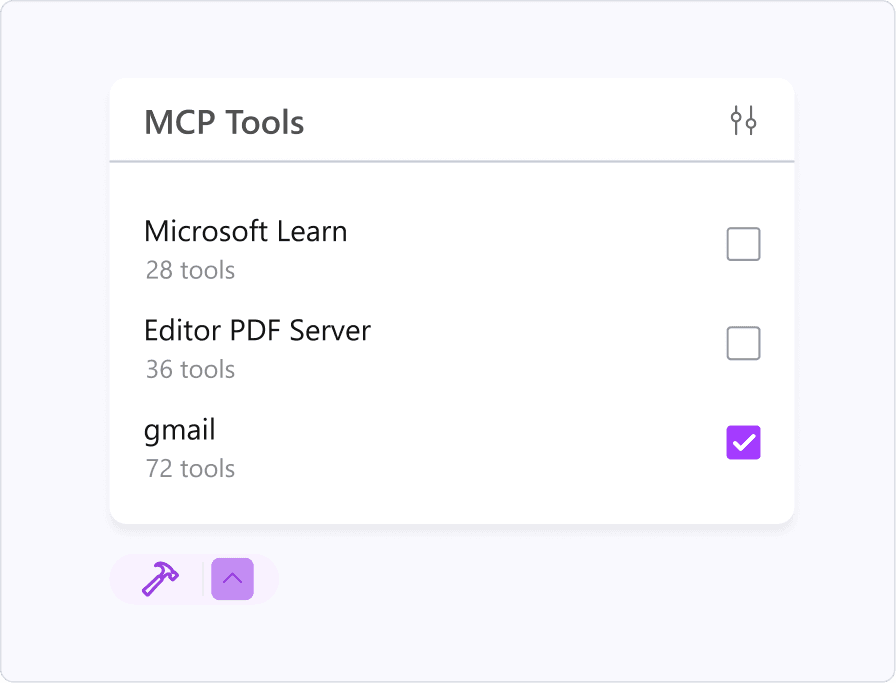
- Schritt 4: Klicken Sie auf die Schaltfläche MCP Tools in der unteren linken Ecke.

- Schritt 5: Klicken Sie auf die Schaltfläche MCP-Server hinzufügen, um einen neuen MCP-Service zu konfigurieren.
- Schritt 6: Wählen Sie den Server-Kommunikationsmodus (stdio, SSE oder Streamable-HTTP) basierend auf den Anforderungen des Tools.
- Schritt 7: Füllen Sie die erforderlichen Felder (wie URL oder Befehlspfad) aus und speichern Sie.
- Schritt 8: Stellen Sie nach der Konfiguration Ihres MCP Servers sicher, dass er in der Serverliste aktiviert ist, um ihn im Editor zu verwenden.
Beispiel-Walkthrough: Verbindung mit Gmail
Das Beispiel, das wir durchgehen werden, ist die Verbindung des Gmail-MCP-Servers mit Foxit PDF Editor. Für eine vollständige Liste der zu verbindenden MCP-Server, wie Salesforce, Jira und ServiceNow, besuchen Sie diese Webseite.
MCP Server-Details sammeln
- Für einen HTTP-Server wie Gmail suchen Sie die Endpunkt-URL
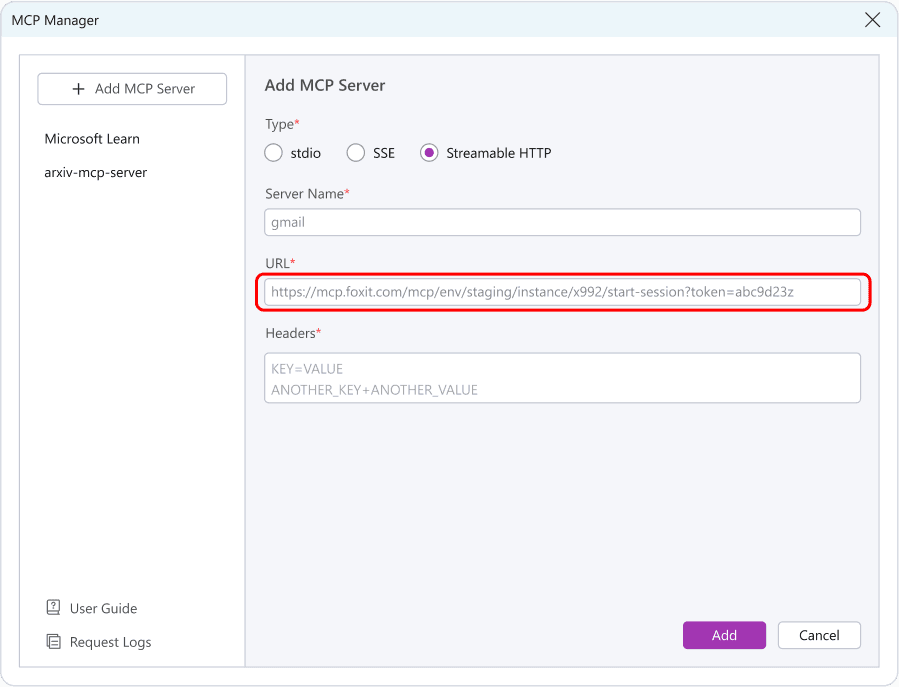
MCP Server im MCP Tool des PDF Editors hinzufügen
- Öffnen Sie das MCP-Tool im PDF-Editor.
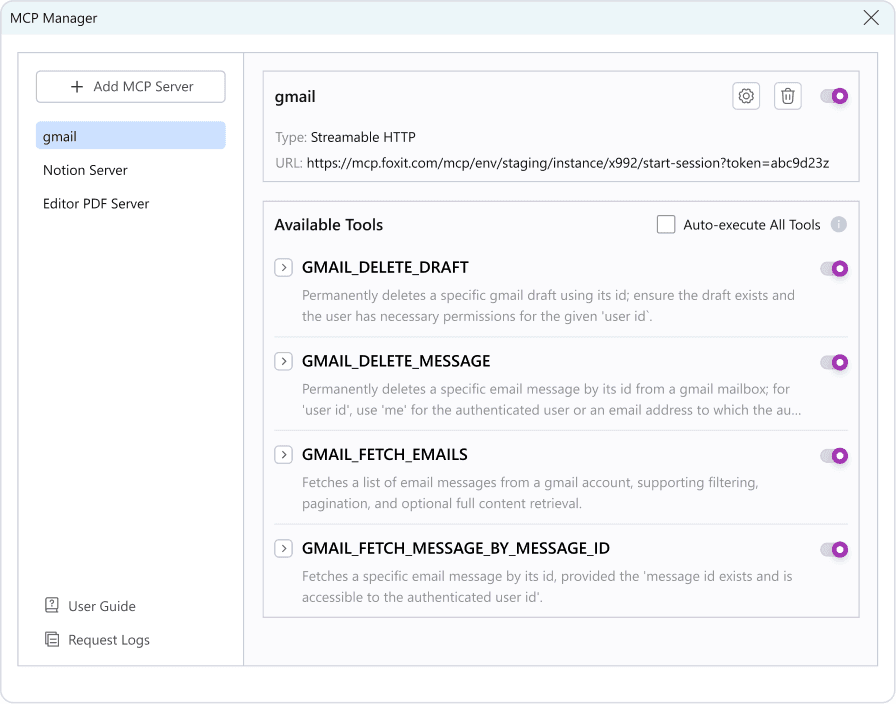
- Fügen Sie einen neuen Servereintrag hinzu, indem Sie den Transportmodus „Streamable HTTP“ auswählen.
- Fügen Sie den externen MCP Server-Endpunkt in das URL-Feld ein.
- Speichern Sie die Konfiguration, um die Integration abzuschließen.
Sobald der MCP-Server erfolgreich im PDF-Editor hinzugefügt wurde, sehen Sie eine Liste der verfügbaren Tools und Aktionen, die dieser MCP-Server unterstützt. Dies bestätigt, dass die Integration aktiv und einsatzbereit ist.
Gmail MCP-Dienst im KI-Chat-Panel verwenden
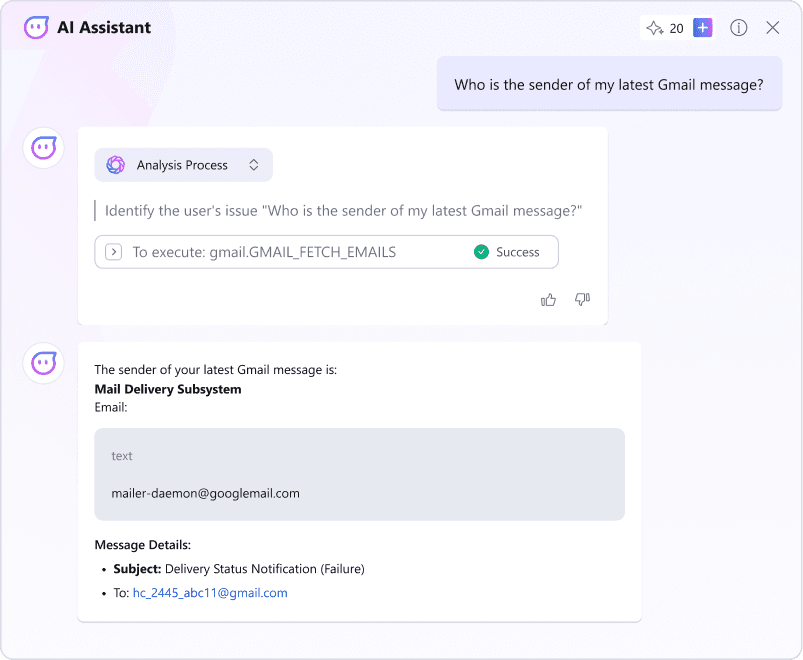
Aktivieren Sie im AI-Chat-Panel den neu hinzugefügten Gmail-MCP-Service, indem Sie seine Option ankreuzen. Stellen Sie dann dem KI-Assistenten eine Frage wie: „Wer ist der Absender meiner neuesten Gmail-Nachricht?“ Wenn Sie Gmail zum ersten Mal über diesen MCP-Server verwenden, fordert der Assistent Sie möglicherweise auf, die Gmail-OAuth-Anmeldung abzuschließen. Folgen Sie einfach den Anweisungen, um den Zugriff zu autorisieren. Sobald autorisiert, verwendet der Assistent den MCP-Server, um Ihre neueste E-Mail abzurufen und mit den Informationen des Absenders zu antworten.
Fehlerbehebung und Tipps
Für eine vollständige Liste der zu verbindenden MCP-Server, wie Salesforce, Jira und ServiceNow, besuchen Sie diese Webseite.
Dies ist ein erforderlicher Sicherheitsschritt (OAuth), bei dem Sie dem MCP-Server die Erlaubnis erteilen, auf Ihre Daten zuzugreifen. Dies ist notwendig, um Ihre MCP-Instanzen zu verwalten und den Zugriff auf Dienste wie Gmail zu autorisieren.
Überprüfen Sie zunächst, ob Sie den richtigen Servertyp ausgewählt haben (z. B. „Streamable HTTP"). Stellen Sie dann sicher, dass die MCP Endpoint URL genau in das URL-Feld im Foxit MCP Manager kopiert und eingefügt wurde.