إعداد اتصالات خادم MCP في Foxit PDF Editor
نظرة عامة
يعمل Foxit PDF Editor كأول مضيف MCP في صناعة ملفات PDF، مما يتيح الاتصال بين بيئة PDF Editor للأجهزة المكتبية والأدوات الخارجية. سيرشدك هذا الدليل خلال عملية الإعداد العامة ثم سيعرض مثالاً محددًا للاتصال بتطبيق Gmail.
يُرجى ملاحظة أنه: يعد Gmail وخوادم MCP الأخرى خدمات مقدمة من جهات أخرى. شركة Foxit غير مرتبطة بهذه الأسواق الخارجية أو الأدلة أو الخوادم التي توفرها، ولا تتحمل أي مسؤولية عنها أو توفر دعمًا لها.
خطوات التكوين العامة
- الخطوة 1: افتح تطبيق Foxit PDF Editor على الجهاز المكتبي.
- الخطوة 2: انقر فوق علامة تبويب AI Assistant في شريط الأدوات.
- الخطوة 3: ابدأ دردشة الذكاء الاصطناعي لفتح لوحة AI Assistant في الجانب الأيمن.
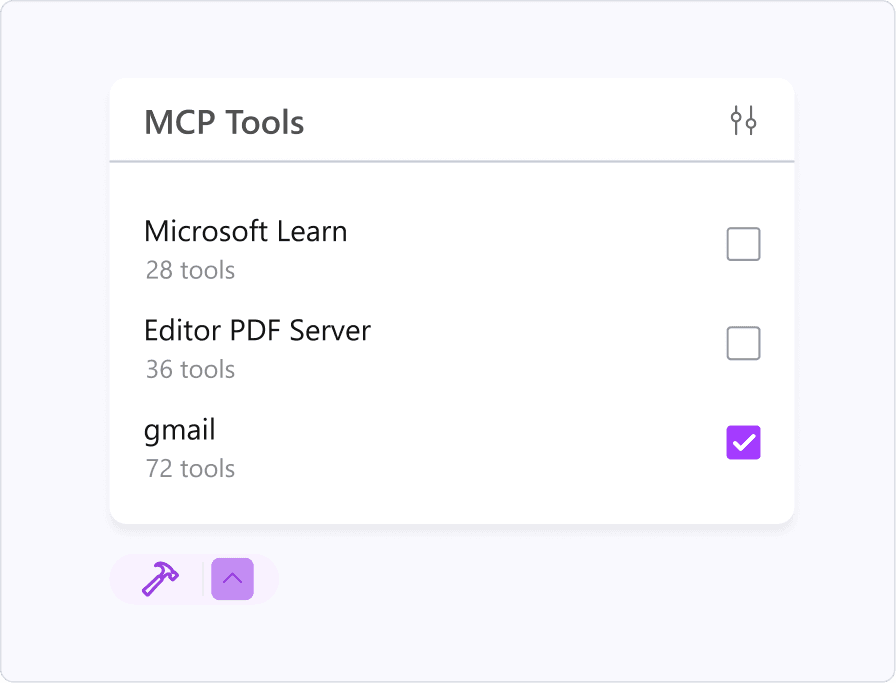
- الخطوة 4: انقر فوق زر أدوات MCP في الزاوية السفلية اليسرى.

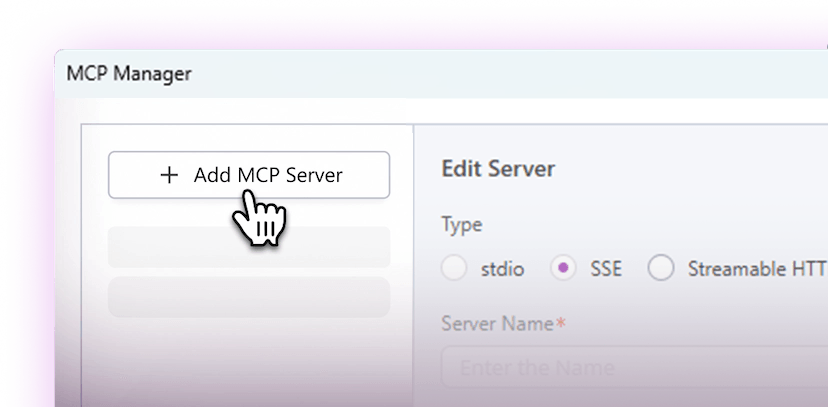
- الخطوة 5: انقر فوق زر إضافة خادم MCP لتكوين خدمة MCP جديدة.
- الخطوة 6: اختر وضع اتصال الخادم (stdio أو SSE أو Streamable-HTTP) بناءً على متطلبات الأداة.
- الخطوة 7: املأ الحقول المطلوبة (مثل عنوان URL أو مسار الأمر) واحفظها.
- الخطوة 8: بعد تكوين خادم MCP الخاص بك، تأكد من تحديده في قائمة الخوادم لتنشيطه للاستخدام في المحرر.
نموذج خطوات تطبيقية: الاتصال بتطبيق Gmail
المثال الذي سنتناوله هو ربط خادم Gmail MCP بـ Foxit PDF Editor. للحصول على قائمة كاملة بخوادم MCP التي يمكن الاتصال بها، مثل Salesforce وJira وServiceNow، قم بزيارة هذه الصفحة على الويب.
جمع تفاصيل خادم MCP
- بالنسبة لخادم HTTP مثل Gmail، حدد عنوان URL لنقطة النهاية
إضافة خادم MCP في أداة MCP الخاصة بـ PDF Editor
- افتح أداة MCP داخل PDF Editor.
- أضف إدخال خادم جديد عن طريق تحديد وضع النقل "Streamable HTTP".
- الصق نقطة النهاية لخادم MCP الخارجي في حقل URL.
- احفظ التكوين لإكمال عملية التكامل.
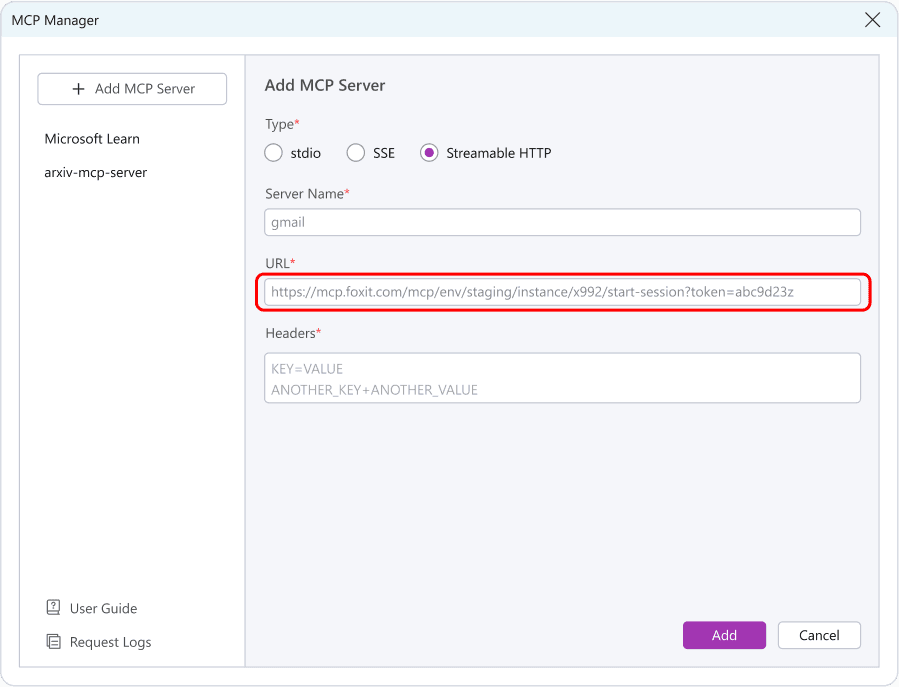
بمجرد إضافة خادم MCP بنجاح في PDF Editor، سترى قائمة بالأدوات والإجراءات المتاحة التي يدعمها خادم MCP هذا. يؤكد هذا أن التكامل نشط وجاهز للاستخدام.
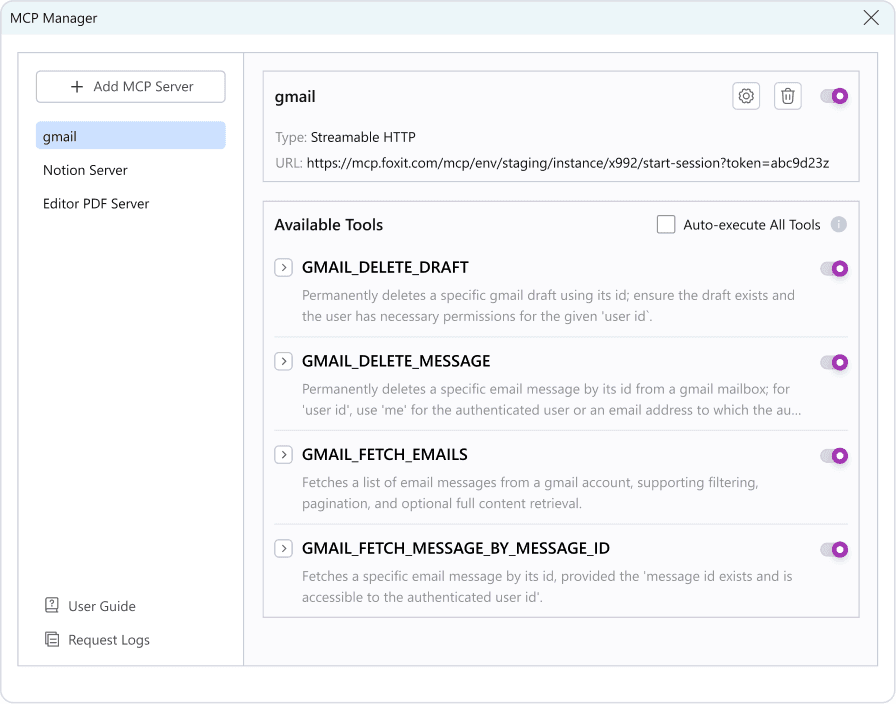
استخدم خدمة Gmail MCP في لوحة دردشة الذكاء الاصطناعي
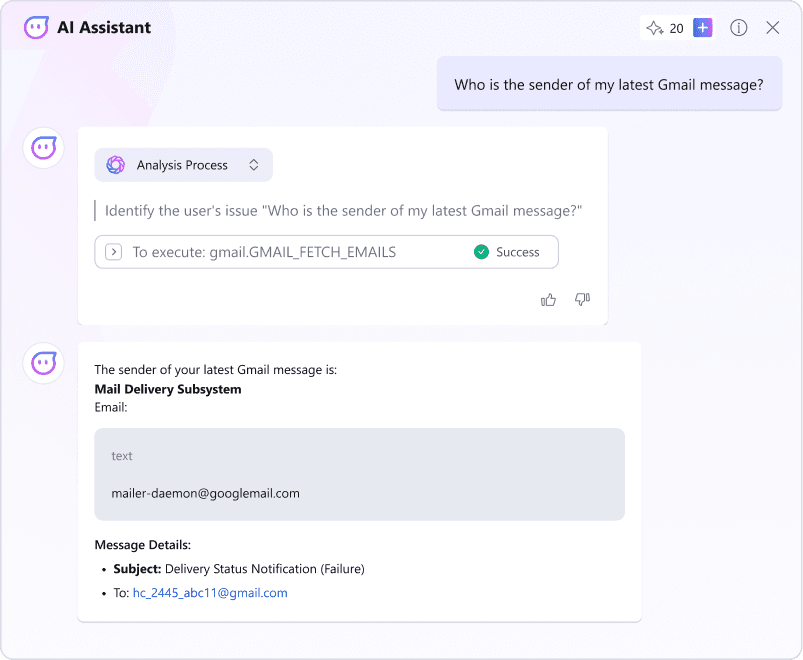
في لوحة دردشة الذكاء الاصطناعي، قم بتفعيل خدمة Gmail MCP المضافة حديثًا عن طريق تحديد خيارها. ثم، اسأل AI Assistant سؤالاً مثل: "من هو مرسل آخر رسالة في بريد Gmail الخاص بي؟" إذا كانت هذه هي المرة الأولى التي تستخدم فيها Gmail عبر خادم MCP هذا، فقد يطلب منك المساعد إكمال تسجيل الدخول باستخدام Gmail OAuth. ما عليك سوى اتباع التعليمات للحصول على تصريح بالوصول. بمجرد الحصول على التصريح، سيستخدم المساعد خادم MCP لاسترداد أحدث بريد إلكتروني والرد بمعلومات المرسل.
استكشاف الأخطاء وإصلاحها والنصائح
للحصول على قائمة كاملة بخوادم MCP التي يمكن الاتصال بها، مثل Salesforce وJira وServiceNow، قم بزيارة هذه الصفحة على الويب.
تعد هذه خطوة أمنية مطلوبة (OAuth) حيث تمنح خادم MCP الإذن للوصول إلى بياناتك. يعد هذا ضروريًا لإدارة نُسخ MCP الخاصة بك والحصول على تصريح للوصول إلى خدمات مثل Gmail.
أولاً، تأكد مرة أخرى من اختيارك لنوع الخادم الصحيح (مثل "Streamable HTTP"). ثم، تأكد من أن عنوان URL لنقطة نهاية MCP قد تم نسخه ولصقه بدقة في حقل URL في مدير Foxit MCP.