Criar e garantir PDFs acessíveis
Identifique problemas, corrija tags, defina a ordem de leitura e atenda aos padrões WCAG e PDF/UA com ferramentas guiadas que ampliam o alcance do seu documento.
Alcançar todos os leitores
Possibilite que todos utilizem seus documentos, até mesmo quem depende de tecnologias assistivas.
Atender aos padrões de conformidade
Crie PDFs que atendam aos requisitos de acessibilidade da ADA, da Seção 508 e da WCAG para documentos governamentais, educacionais e empresariais.
Automatizar o trabalho pesado
Aplique marcação automática aos documentos instantaneamente e acompanhe passo a passo o Relatório de acessibilidade para a correção de problemas.
Oferecer suporte a leitores de tela
Com documentos marcados corretamente e com a ordem de leitura certa, os usuários de leitores de tela conseguem navegar e entender o conteúdo.
Como tornar documentos acessíveis
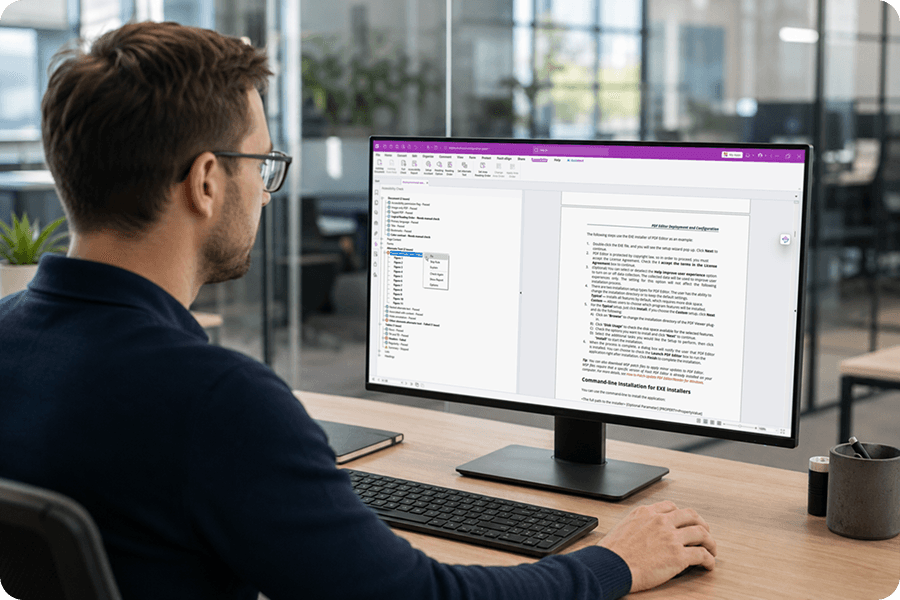
Use a aba Acessibilidade para verificar e corrigir seus documentos.
Aplicar marcação automática ao seu documento
Abra o PDF e vá para Acessibilidade › Marcação automática do documento para adicionar tags estruturais de modo automático. Isso prepara instantaneamente títulos, parágrafos e listas para tecnologias assistivas. Ideal para documentos limpos e bem estruturados.
Executar uma verificação completa de acessibilidade
Selecione Acessibilidade › Verificação completa para procurar problemas de conformidade. Revise o Relatório de acessibilidade para identificar texto alternativo ausente, ordem de leitura incorreta, conteúdo sem tag e outras barreiras de acessibilidade.
Corrigir problemas com assistência guiada
Execute uma Verificação completa e use o Relatório de acessibilidade para resolver os problemas passo a passo. A Foxit orienta você na correção da ordem de leitura, na adição de texto alternativo e no refinamento da estrutura de tags, tornando fácil cumprir os requisitos de PDF/UA, WCAG, Seção 508 e ADA.
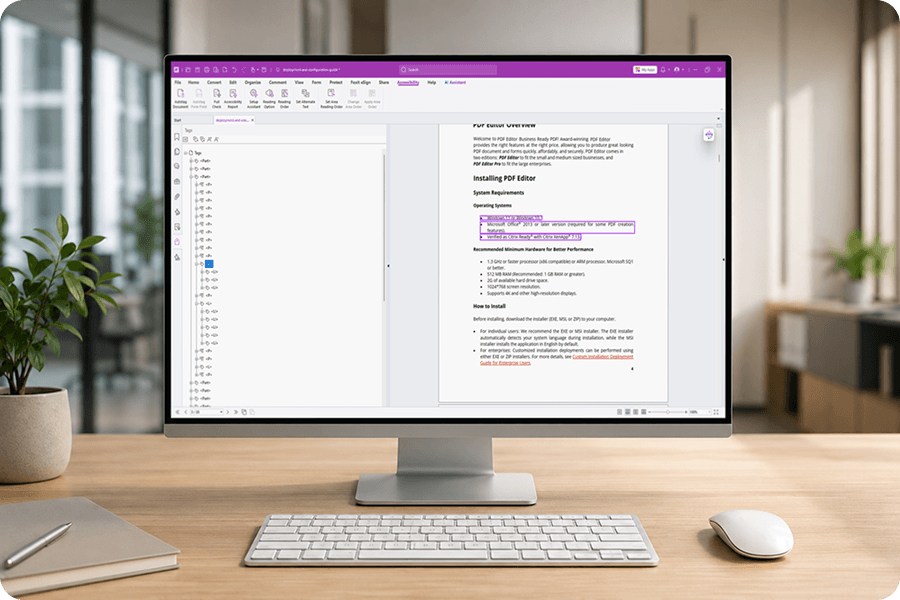
Marcação automática e estrutura de tags
Adicione automaticamente tags semânticas que definem a estrutura do documento para tecnologias assistivas. Revise e edite as tags manualmente quando necessário em documentos complexos.
- Marcação automática com um clique para documentos simples
- Marcação manual pela ferramenta Ordem de leitura ou pelo painel Tags
- Tipos de tag para títulos, parágrafos, listas, tabelas e figuras
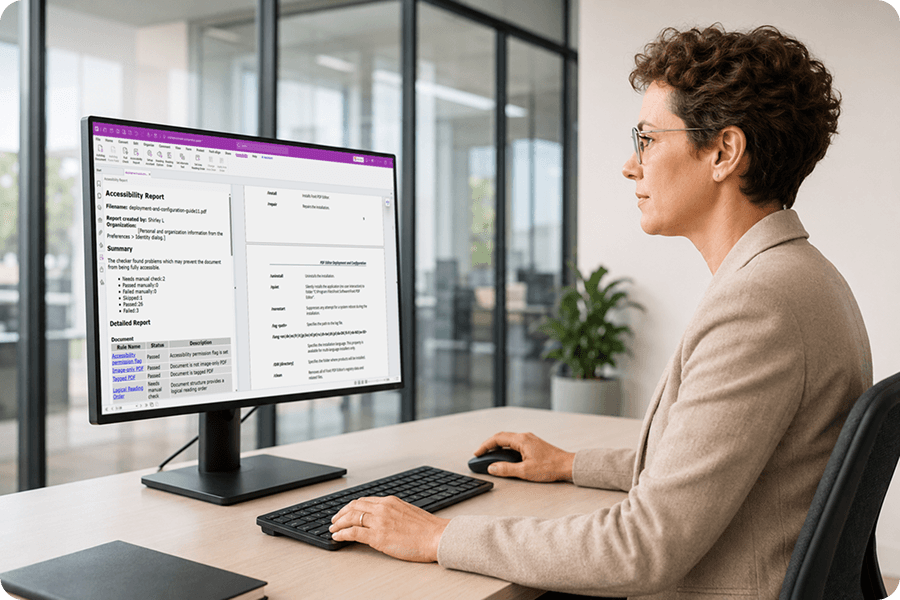
Verificação completa e relatório de acessibilidade
Execute verificações de acessibilidade com base na WCAG e use fluxos de trabalho PDF/UA-1 para ajudar a preparar PDFs acessíveis. Gere relatórios detalhados mostrando exatamente o que é aprovado, reprovado ou requer revisão manual.
- Verificações de acessibilidade WCAG 2.0 para suporte à Seção 508
- Relatório detalhado com status de aprovação/reprovação para cada regra
- Clicar nos problemas do relatório para ir até o local do problema
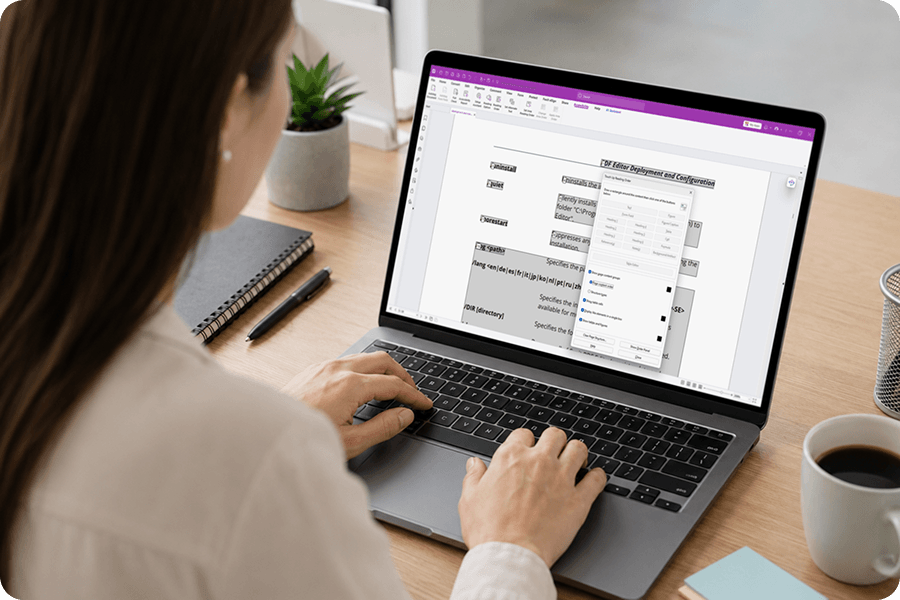
Ordem de leitura e navegação
Controle como os leitores de tela navegam no seu documento. Defina a sequência de leitura correta para que o conteúdo seja anunciado na ordem certa, e não com base no layout visual.
- O painel visual de ordem de leitura mostra a sequência do conteúdo
- Arrastar e soltar para reordenar blocos de conteúdo
- Marcar elementos decorativos como artefatos (plano de fundo)
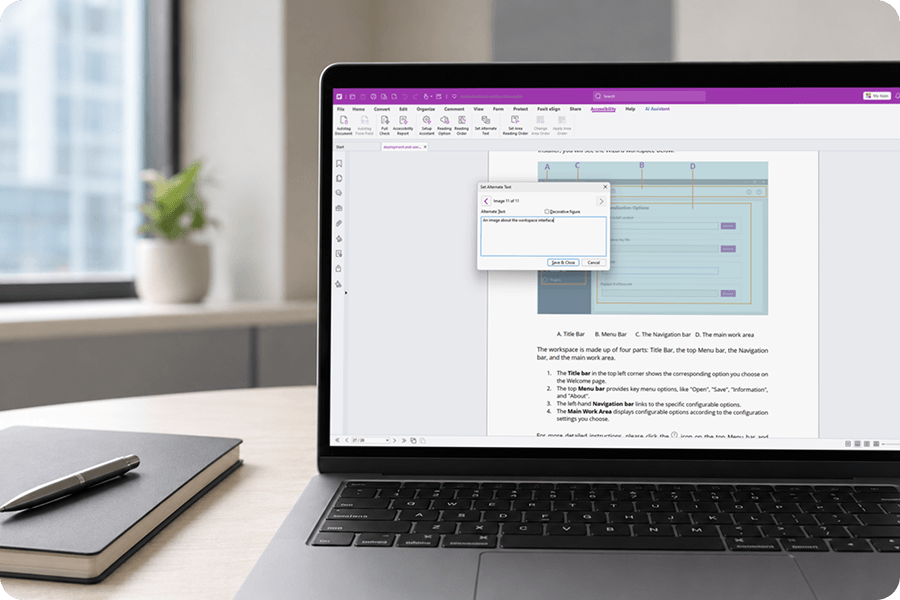
Texto alternativo para imagens
Adicione texto descritivo às imagens para que usuários de leitores de tela entendam o conteúdo visual. Marque imagens decorativas como artefatos para que elas não atrapalhem a experiência de leitura.
- Adicionar texto alternativo a figuras e imagens
- Marcar imagens decorativas como plano de fundo/artefato
- Identificar texto alternativo ausente no relatório da Verificação completa
Processo simplificado para corrigir problemas de acessibilidade
Receba orientação passo a passo durante o processo de correção. A ferramenta Verificação completa identifica os problemas, e o relatório fornece as ferramentas certas para corrigir cada um sem precisar alternar entre menus.
- Fluxo guiado para corrigir problemas de acessibilidade
- Ferramentas contextuais aparecem para cada tipo de problema
- Processo simplificado para iniciantes e especialistas
Mais recursos avançados de PDF
Descubra outras ferramentas do Foxit PDF Editor que ajudam você a trabalhar de modo mais inteligente com documentos.