Configuration des connexions de serveur MCP dans Foxit PDF Editor
Vue d’ensemble
Foxit PDF Editor sert de premier hôte MCP du secteur PDF, permettant la communication entre votre environnement de bureau PDF Editor et les outils externes. Ce guide vous guidera à travers le processus de configuration général, puis montrera un exemple spécifique de connexion à Gmail.
Veuillez noter : Gmail et les autres serveurs MCP sont des services tiers. Foxit n'est pas affilié à ces places de marché, répertoires ou serveurs externes, ni n'assume aucune responsabilité ni ne fournit de support pour ceux-ci.
Étapes de configuration générale
- Étape 1 : Ouvrez l'application de bureau Foxit PDF Editor.
- Étape 2 : Cliquez sur l'onglet AI Assistant dans la barre de ruban.
- Étape 3 : Lancez le Chat IA pour ouvrir le panneau de l'assistant IA à droite.
- Étape 4 : Cliquez sur le bouton Outils MCP dans le coin inférieur gauche.

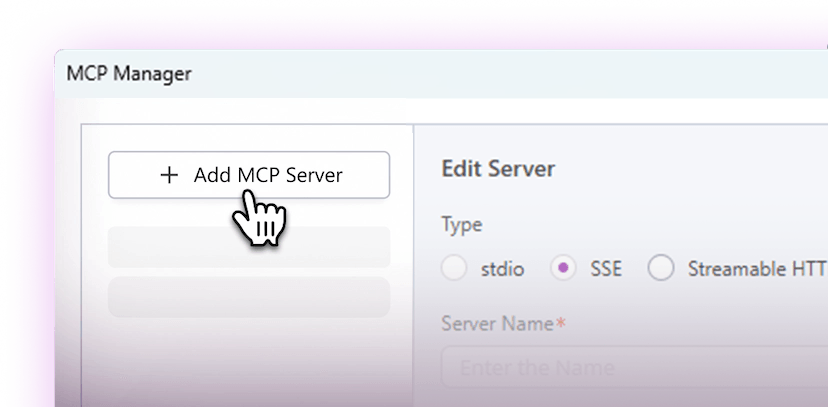
- Étape 5 : Cliquez sur le bouton Ajouter un serveur MCP pour configurer un nouveau service MCP.
- Étape 6 : Choisissez le mode de communication du serveur (stdio, SSE ou Streamable-HTTP) en fonction des exigences de l'outil.
- Étape 7 : Remplissez les champs requis (comme l'URL ou le chemin de commande) et enregistrez.
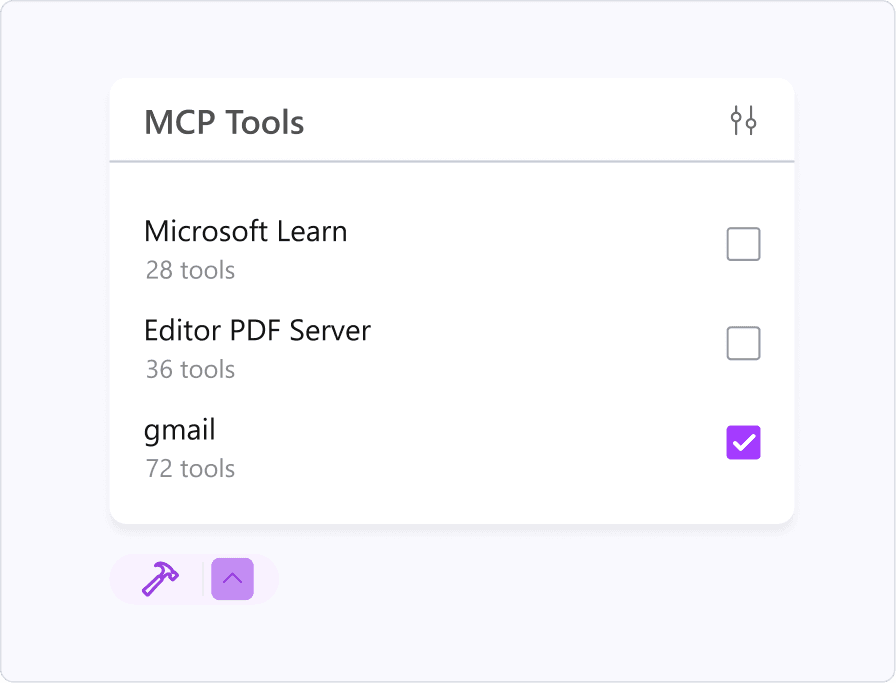
- Étape 8 : Après avoir configuré votre serveur MCP, assurez-vous qu'il est coché dans la liste des serveurs pour l'activer pour une utilisation dans l'éditeur.
Exemple de procédure pas à pas : Connexion à Gmail
L'exemple que nous allons parcourir est la connexion du serveur MCP Gmail à Foxit PDF Editor. Pour une liste complète des serveurs MCP à connecter, tels que Salesforce, Jira et ServiceNow, visitez cette page web.
Rassemblez les détails du serveur MCP
- Pour un serveur HTTP comme Gmail, localisez l'URL de point de terminaison
Ajoutez le serveur MCP dans l'outil MCP de PDF Editor
- Ouvrez l'outil MCP dans l'éditeur PDF.
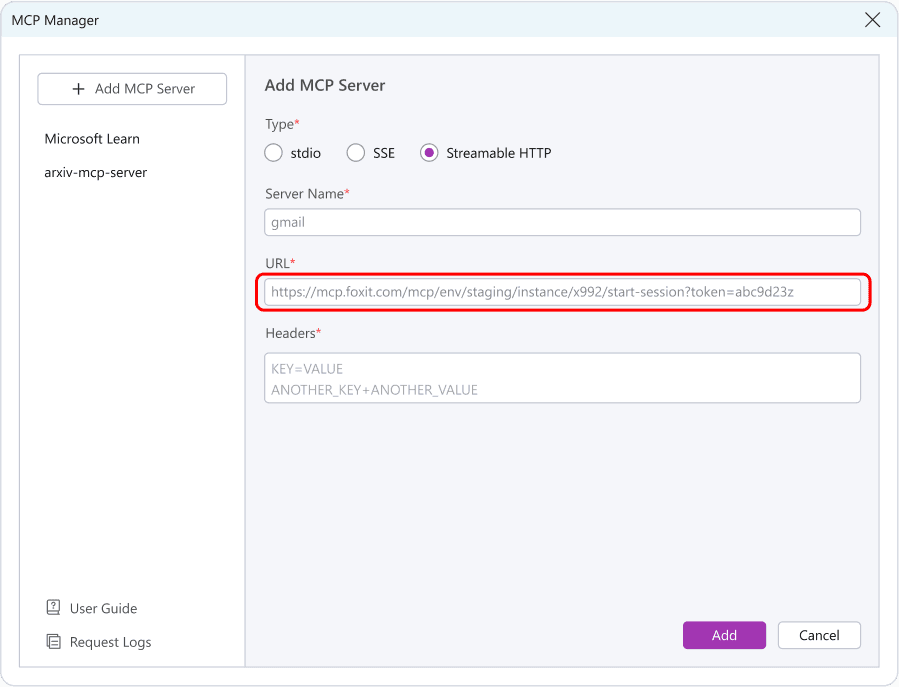
- Ajoutez une nouvelle entrée de serveur en sélectionnant le mode de transport « Streamable HTTP ».
- Collez le point de terminaison du serveur MCP externe dans le champ URL.
- Enregistrez la configuration pour compléter l'intégration.
Une fois le serveur MCP ajouté avec succès dans l'éditeur PDF, vous verrez une liste des outils et actions disponibles que ce serveur MCP prend en charge. Cela confirme que l'intégration est active et prête à l'emploi.
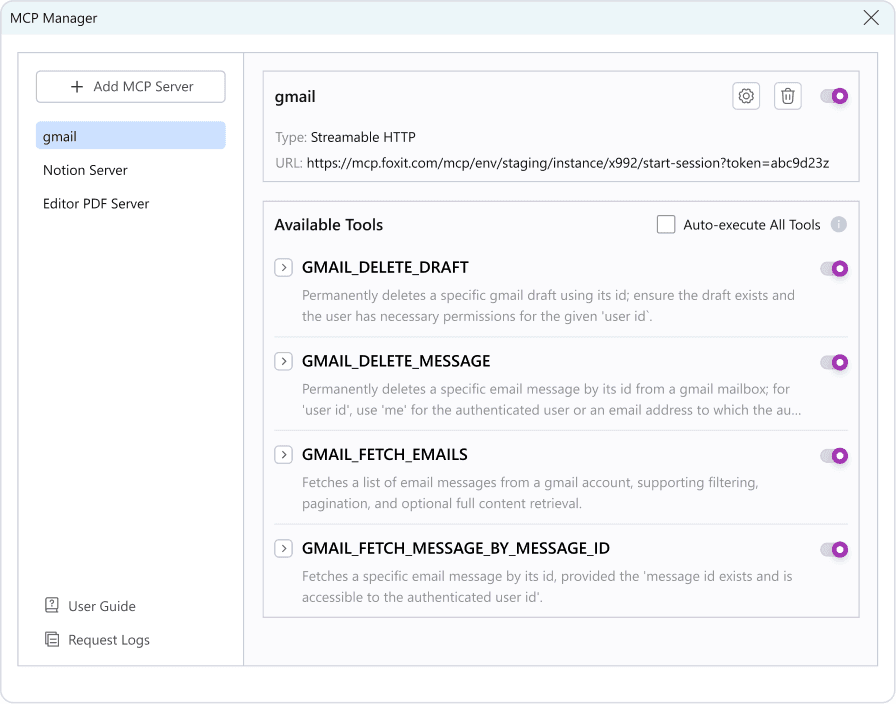
Utilisez le service Gmail MCP dans le panneau de chat IA
Dans le panneau AI Chat, activez le service Gmail MCP nouvellement ajouté en cochant son option. Posez ensuite une question à l'assistant IA comme : « Qui est l'expéditeur de mon dernier message Gmail ? » Si c'est la première fois que vous utilisez Gmail via ce serveur MCP, l'assistant peut vous inviter à compléter la connexion OAuth Gmail. Suivez simplement les instructions pour autoriser l'accès. Une fois autorisé, l'assistant utilisera le serveur MCP pour récupérer votre dernier e-mail et répondre avec les informations de l'expéditeur.
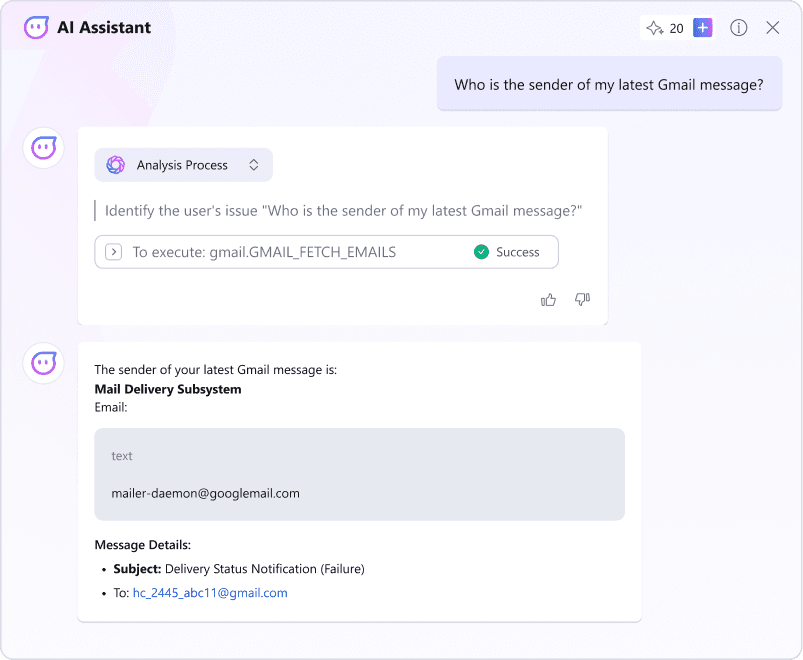
Dépannage et conseils
Pour une liste complète des serveurs MCP à connecter, tels que Salesforce, Jira et ServiceNow, visitez cette page web.
Il s'agit d'une étape de sécurité obligatoire (OAuth) où vous accordez au serveur MCP l'autorisation d'accéder à vos données. Cela est nécessaire pour gérer vos instances MCP et autoriser l'accès aux services comme Gmail.
Vérifiez d'abord que vous avez sélectionné le bon type de serveur (par exemple, « Streamable HTTP »). Ensuite, assurez-vous que l'URL du point de terminaison MCP a été copiée et collée exactement dans le champ URL du gestionnaire MCP de Foxit.