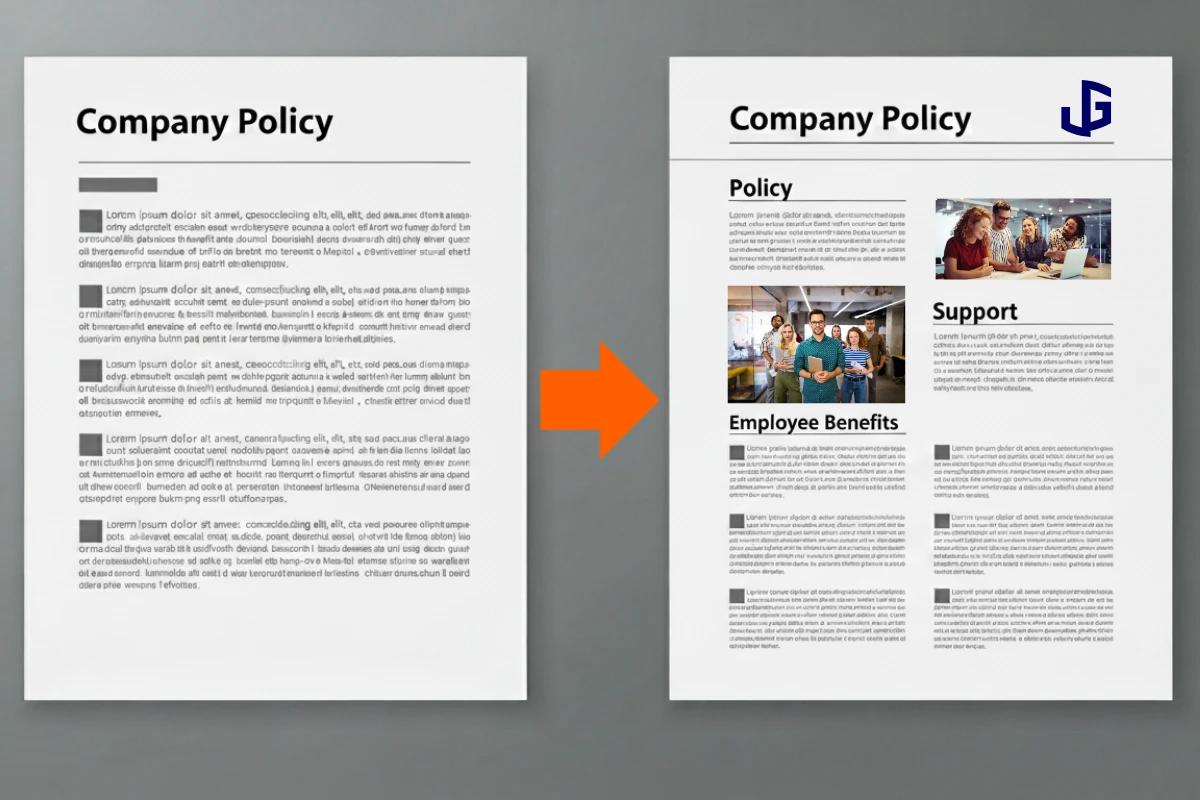
Erstellen Sie benutzerdefinierte Bilder, ohne Ihr PDF zu verlassen
Generieren Sie professionelle visuelle Darstellungen aus Textaufforderungen, Stilvorgaben oder Referenzbildern direkt im Foxit PDF Editor. Keine externen Tools. Keine Neuformatierung. Keine zusätzlichen Lizenzen.
Fügen Sie visuelle Elemente zu Dokumenten hinzu, ohne Tools hinzuzufügen
Generieren Sie markengerechte Bilder in Ihrem bestehenden PDF-Workflow. Keine Designsoftware. Keine Stockfotos-Abonnements. Keine IT-Tickets.
Reduzieren Sie die Ausbreitung der Software
Die integrierte KI-Bildgenerierung bedeutet, dass eine Anwendung weniger beschafft, bereitgestellt und unterstützt werden muss. Da ein Tool weniger lizenziert werden muss, bleiben Inhalte auf einer Plattform, die Ihr Team bereits nutzt.
Professionelle Ergebnisse, keine Designkenntnisse
Sechs integrierte Stilvoreinstellungen verwandeln einfache Textaufforderungen in elegante visuelle Darstellungen. Teams erstellen konsistente, professionelle Bilder für Berichte, Vorschläge und Präsentationen ohne Grafikdesign-Schulung.
Schnellere Dokumente, weniger Engpässe
Erstellen, bearbeiten und platzieren Sie Bilder im selben Arbeitsbereich, in dem auch Dokumente erstellt werden. Kein App-Wechsel, keine Export-/Importzyklen, kein Warten auf Kreativteams für einfache visuelle Assets.
Erstellen Sie ein Bild in 3 Schritten
Von der Schnelligkeit zum professionellen Bild in weniger als einer Minute.
Beschreiben Sie, was Sie brauchen
Öffnen Sie den AI Assistant und wählen Sie „Bild generieren“. Geben Sie eine Beschreibung in natürlicher Sprache für das gewünschte Bild ein. Laden Sie optional ein Referenzbild hoch und wählen Sie aus sechs Stilvoreinstellungen – Fotorealistisch, Illustration, Minimalistisch, Pixelkunst, Aquarell oder Schwarzweiß – sowie Ihrem bevorzugten Seitenverhältnis.
Wählen Sie Ihr Bild
Sehen Sie sich vier KI-generierte Optionen an. Wählen Sie diejenige aus, die am besten zu Ihrem Dokument passt. Jede Generation gibt Ihnen echte Wahlmöglichkeiten, kein einziges „Nimm es oder lass es“-Ergebnis.
Platzieren und verfeinern
Klicken Sie auf „Zum Dokument hinzufügen“, um es direkt auf Ihrer Seite einzufügen. Der Objektbearbeitungsmodus wird automatisch aktiviert, sodass Sie ihn sofort verschieben und in der Größe ändern können. Benötigen Sie einen letzten Schliff? Verwenden Sie „Bild bearbeiten“, um das Bild zuzuschneiden, Hintergründe zu entfernen, Farben anzupassen oder Filter anzuwenden.
KI-gestützte Bilderzeugung
Beschreiben Sie in einfacher Sprache, was Sie benötigen, und erhalten Sie in Sekundenschnelle vier Bildoptionen. Verwenden Sie Stilvoreinstellungen und Seitenverhältnissteuerungen, um das Erscheinungsbild Ihres Dokuments anzupassen, ohne dass Sie über Designerfahrung verfügen müssen.
- Vier Bildoptionen pro Eingabeaufforderung für echte kreative Auswahl
- Sechs Stilvoreinstellungen: Fotorealistisch, Illustration, Minimalistisch, Pixelkunst, Aquarell, Schwarzweiß
- Voreinstellungen für Seitenverhältnisse (1:1, 3:2, 2:3) für quadratische, Quer- oder Hochformat-Layouts
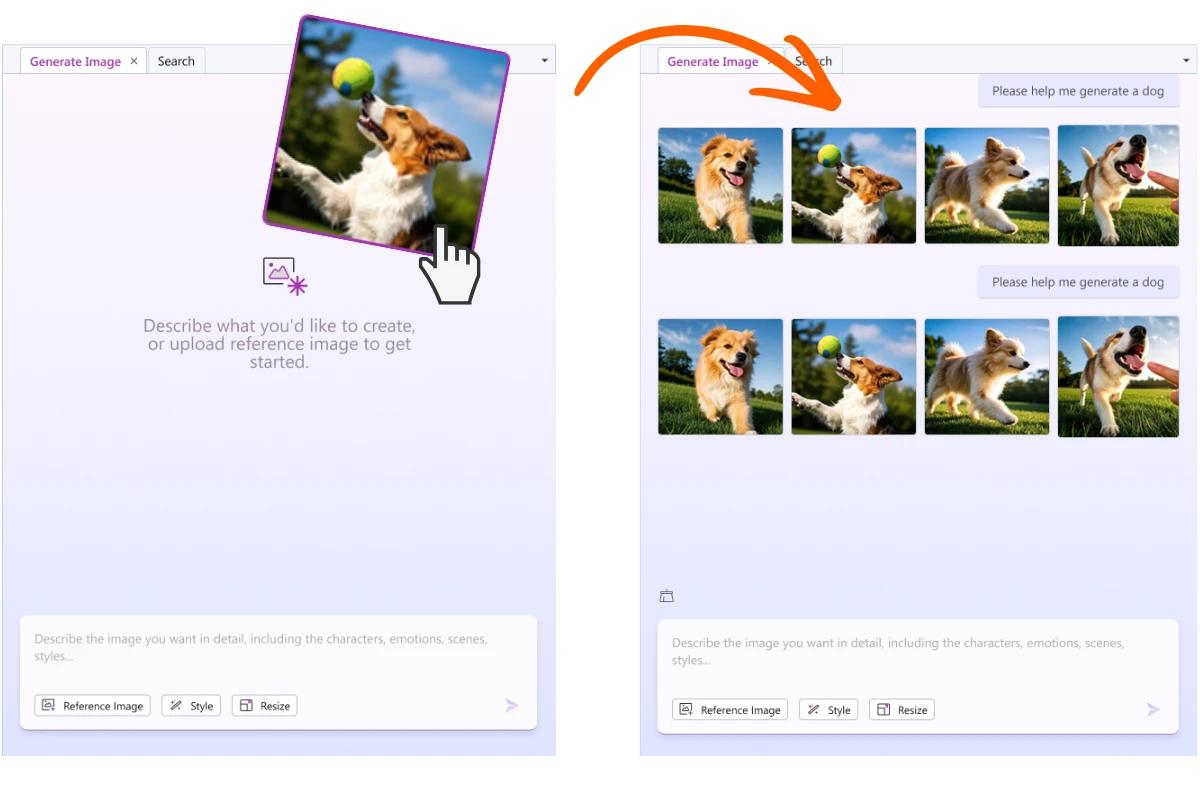
Referenzbildanleitung
Laden Sie ein vorhandenes Bild als Referenz hoch, um die KI-Ausgabe zu steuern. Passen Sie die Markenästhetik an, replizieren Sie visuelle Stile aus früheren Dokumenten oder richten Sie neue visuelle Elemente an etablierten Designsystemen aus – alles im Editor.
- Laden Sie ein Referenzbild hoch, um die visuelle Ausgabe der KI zu steuern
- Sorgen Sie für die Markenkonsistenz über Dokumente und Teams hinweg
- Kombinieren Sie Referenzbilder mit Stilvoreinstellungen für eine präzise visuelle Kontrolle
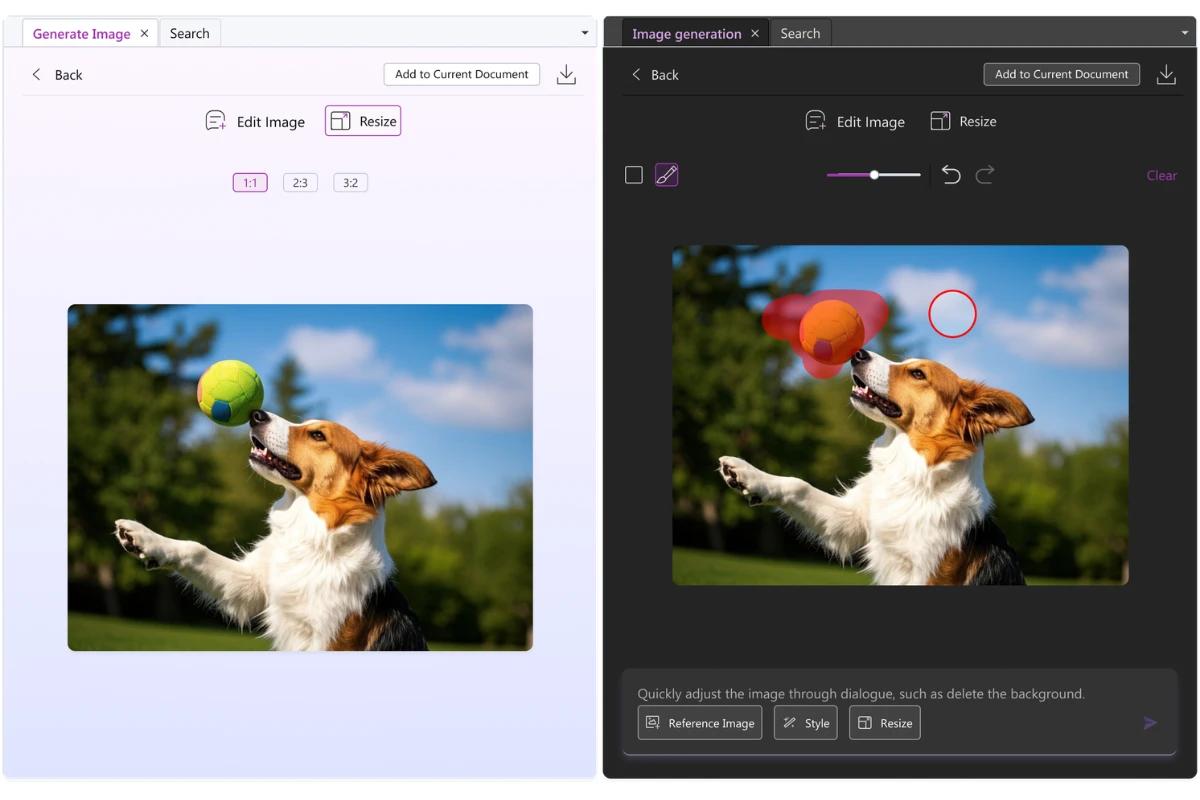
Integrierte Bildbearbeitung
Verfeinern Sie KI-generierte Bilder, bevor sie auf die Seite gelangen. Entfernen Sie Hintergründe, schneiden Sie sie passend zu, passen Sie Farben an und wenden Sie Filter an – alles, ohne den Foxit PDF Editor zu verlassen. Die Bearbeitungswerkzeuge bearbeiten jedes ausgewählte Bild und geben Ihnen die Kontrolle über den letzten Schliff im selben Arbeitsbereich.
- Hintergrundentfernung, Zuschneiden und Farbanpassung
- Wenden Sie Filter an, um einen vollendeten, professionellen Look zu erzielen
- Bearbeiten Sie es sofort nach der Generierung oder kehren Sie später zu einem beliebigen Bild zurück
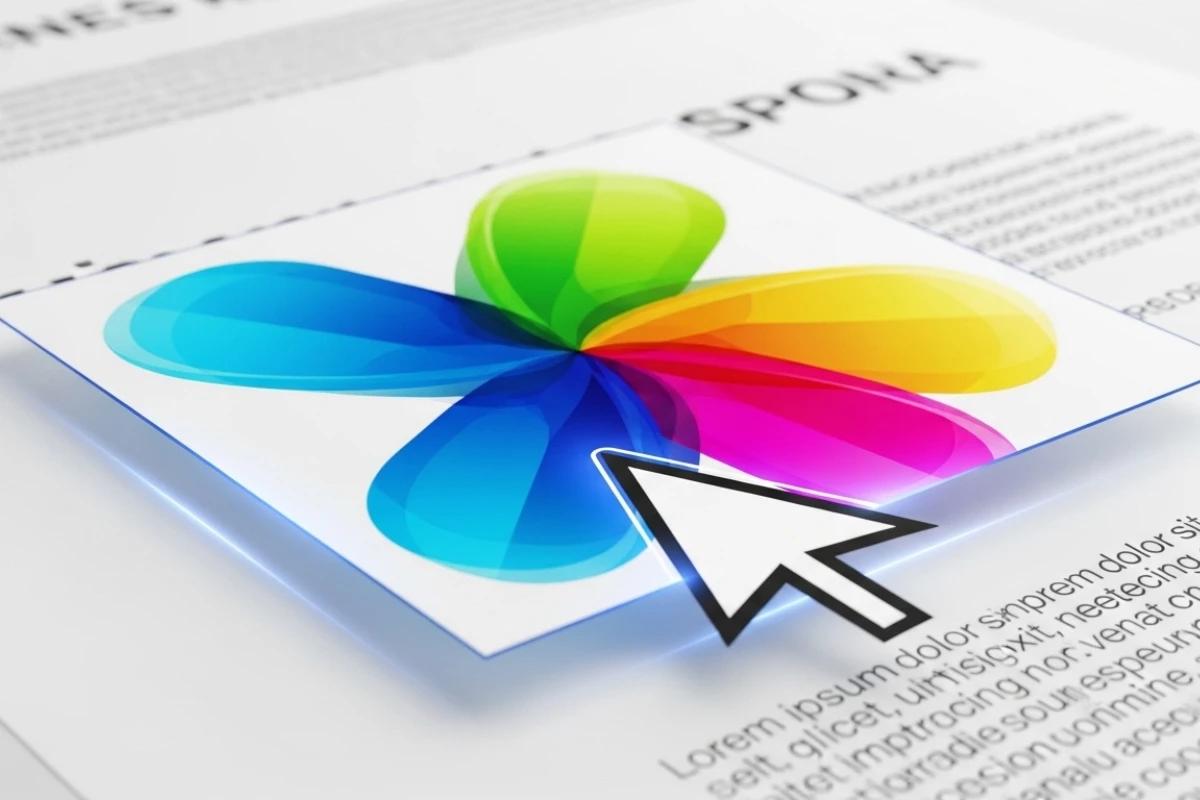
Sofortige Dokumentenplatzierung
Mit einem Klick wird Ihr ausgewähltes Bild direkt auf der Seite platziert. Der Modus „Objekt bearbeiten“ wird automatisch aktiviert, sodass Sie die Position und Größe ohne zusätzliche Schritte ändern können. Das Bild landet zentriert und ist bereit zum Arbeiten – kein Kopieren und Einfügen mit externen Tools, keine Layoutunterbrechungen.
- Klicken Sie mit einem Klick auf „Zur Dokumenteinfügung hinzufügen“.
- Automatisch aktivierter Objektbearbeitungsmodus für sofortige Neupositionierung
- Kein Export-/Importzyklus – Generieren, Platzieren und Finalisieren in einem Arbeitsablauf
Funktioniert auf dem Desktop, in der Cloud und auf Mobilgeräten
AI Generate Image ist auf dem Desktop (Windows und Mac), in der Cloud und auf Mobilgeräten verfügbar. Unabhängig davon, ob Ihre Teams im Büro, von zu Hause oder vor Ort beim Kunden arbeiten, verfügen sie in jeder Umgebung über die gleichen Möglichkeiten zur Bilderstellung.
- Verfügbar auf Desktop-, Cloud- und mobilen Plattformen
- Konsistente Erfahrung in allen Arbeitsumgebungen
- Ein Funktionsumfang, keine plattformspezifischen Einschränkungen

Leistungsstärkere PDF-Funktionen
Entdecken Sie weitere Tools im Foxit PDF Editor, die Ihnen helfen, intelligenter mit Dokumenten zu arbeiten.
Beginnen Sie noch heute mit der Erstellung von Bildern in Ihren PDFs
Erstellen Sie professionelle Grafiken direkt im Foxit PDF Editor. Keine Designkenntnisse erforderlich.