أنشئ ملفات PDF يسهل الوصول إليها بما يضمن مراعاة احتياجات جميع المستخدمين
اكتشِف المشكلات وصحِّح الوسوم واضبط ترتيب القراءة، واستوفِ متطلبات معايير إرشادات إمكانية الوصول إلى محتوى الويب (WCAG) ومعيار إمكانية الوصول الشامل لملفات PDF (PDF/UA) بمساعدة أدوات إرشادية تساهم في إتاحة مستنداتك لشريحة أوسع من المستخدمين.
اجعل مستنداتك متاحة لكل قارئ
اجعل مستنداتك قابلة للاستخدام من الجميع، بما في ذلك من يعتمدون على التقنيات المساعدة.
استوفِ معايير الامتثال
أنشئ ملفات PDF متوافقة مع متطلبات إمكانية الوصول الواردة في قانون الأمريكيين من ذوي الاحتياجات الخاصة (ADA)، والمادة 508، وإرشادات إمكانية الوصول إلى محتوى الويب (WCAG)، لمستندات الجهات الحكومية والتعليمية ومستندات المؤسسات.
دع الأدوات تتولَّى المهام المعقَّدة آليًا
أضِف الوسوم تلقائيًا للمستندات على الفور، ودَع تقرير إمكانية الوصول يرشدك خطوةً بخطوة لمعالجة المشكلات.
ادعم أدوات قراءة الشاشة
تضمن المستندات المزوَّدة بوسوم صحيحة وترتيب قراءة سليم أن يتمكن مستخدمو أدوات قراءة الشاشة من التنقُّل ضمن المحتوى وفهمه بسهولة.
كيفية جعل المستندات قابلة للوصول
استخدِم علامة تبويب "إمكانية الوصول" لفحص مستنداتك ومعالجة المشكلات فيها.
أنشِئ الوسوم لمستنداتك تلقائيًا
افتَح ملف PDF وانتقِل إلى "إمكانية الوصول" > "إنشاء وسوم للمستند تلقائيًا" لإضافة الوسوم البنيوية تلقائيًا. يُعِدّ ذلك العناوين والفقرات والقوائم على الفور لتكون متوافقة مع التقنيات المساعدة، وهو خيار مثالي للمستندات المنظمة جيدًا وذات البنية الواضحة.
إجراء فحص شامل لإمكانية الوصول
حدِّد "إمكانية الوصول" > "فحص شامل" للبحث عن مشكلات التوافق مع متطلبات إمكانية الوصول. راجِع "تقرير إمكانية الوصول" لتحديد النصوص البديلة المفقودة وترتيب القراءة غير الصحيح والمحتوى غير المزوَّد بوسوم وغيرها من العوائق التي قد تحدُّ من إمكانية الوصول.
معالجة المشكلات بمساعدة إرشادية
نفِّذ "الفحص الشامل" ثم استخدِم "تقرير إمكانية الوصول" لمعالجة المشكلات خطوةً بخطوة. يوجِّهك Foxit خلال عملية تصحيح ترتيب القراءة وإضافة النصوص البديلة وتحسين بنية الوسوم، مما يسهِّل استيفاء متطلبات معيار إمكانية الوصول الشامل لملفات PDF (PDF/UA) وإرشادات إمكانية الوصول إلى محتوى الويب (WCAG) والمادة 508 وقانون الأمريكيين من ذوي الاحتياجات الخاصة (ADA).
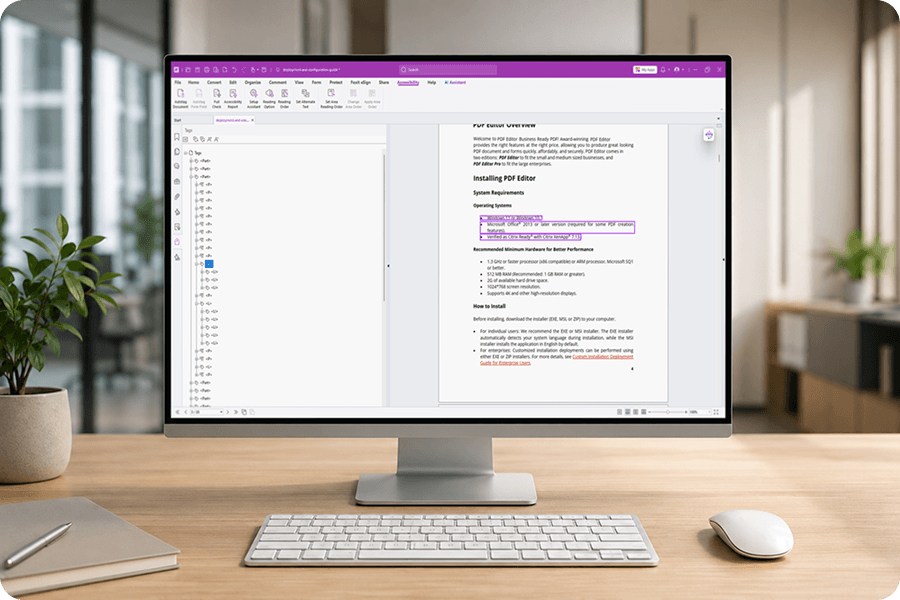
الوسوم التلقائية والبنية القائمة على الوسوم
أضِف الوسوم الدلالية تلقائيًا لتحديد بنية المستند بما يتيح للتقنيات المساعدة فهم محتواه والتعامل معه. ويمكنك أيضًا مراجعة الوسوم وتحريرها يدويًا عند الحاجة، لا سيما في المستندات المعقَّدة.
- أنشِئ الوسوم تلقائيًا بنقرة واحدة للمستندات البسيطة
- أضِف الوسوم يدويًا باستخدام "أداة ترتيب القراءة" أو "لوحة الوسوم"
- أنواع مختلفة من الوسوم للعناوين والفقرات والقوائم والجداول والأشكال
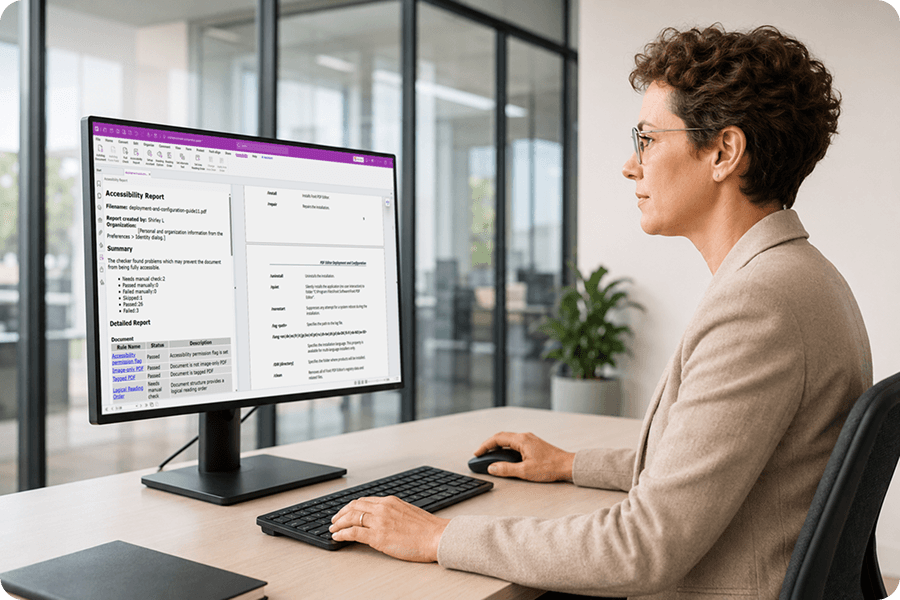
الفحص الشامل وتقرير إمكانية الوصول
نفِّذ عمليات تحقُّق من إمكانية الوصول استنادًا إلى إرشادات إمكانية الوصول إلى محتوى الويب (WCAG)، واستفِد من مسارات العمل الخاصة بمعيار إمكانية الوصول الشامل لملفات PDF (PDF/UA-1) للمساعدة في إعداد ملفات PDF تراعي احتياجات جميع المستخدمين. وأنشِئ تقارير تفصيلية توضِّح بدقة ما تم استيفاؤه وما أخفق في استيفائه وما يتطلَّب مراجعةً يدوية.
- عمليات تحقُّق من إمكانية الوصول وفق إرشادات WCAG 2.0 لدعم متطلبات المادة 508
- تقرير تفصيلي يوضِّح حالة النجاح أو الإخفاق لكل قاعدة
- انقر على المشكلات الواردة في التقرير للانتقال مباشرةً إلى موضع المشكلة
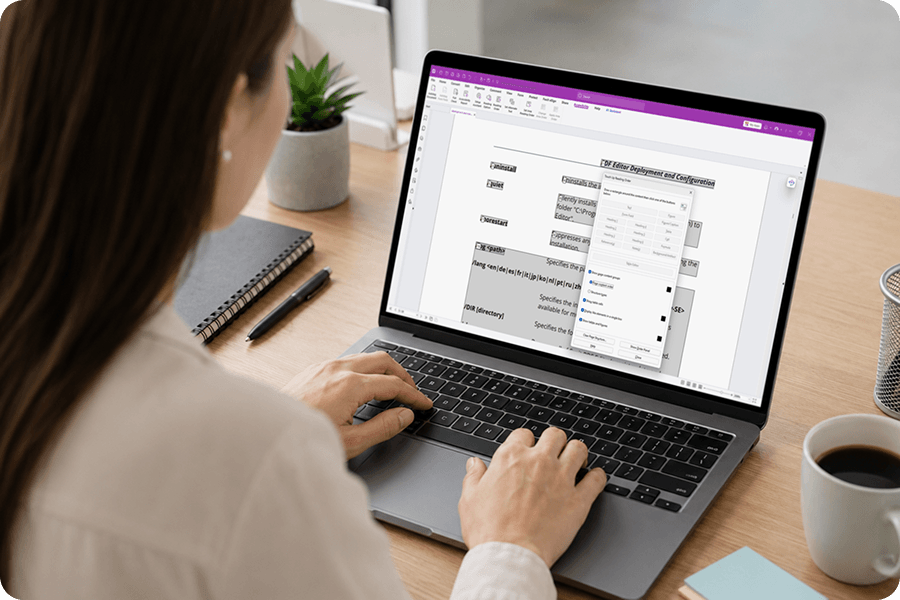
ترتيب القراءة والتنقُّل
تحكَّم في كيفية تنقُّل قارئات الشاشة داخل مستندك. حدِّد تسلسل القراءة الصحيح بحيث يُعرَض المحتوى للمستخدمين بالترتيب المناسب، بدلًا من الاعتماد على التخطيط المرئي للصفحة.
- لوحة مرئية لترتيب القراءة تعرض تسلسل عناصر المحتوى
- أعِد ترتيب كتل المحتوى بسهولة عبر السحب والإفلات
- ميِّز العناصر الزخرفية كعناصر فنية (خلفية غير دلالية)
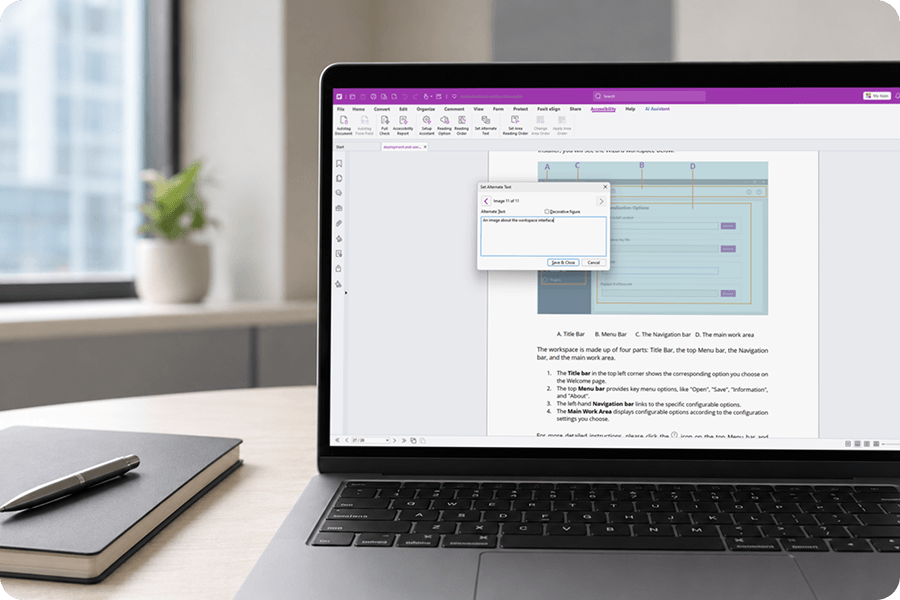
النصوص البديلة للصور
أضِف أوصافًا نصية للصور لمساعدة مستخدمي قارئات الشاشة على فهم المحتوى المرئي. كما يمكنك تمييز الصور الزخرفية كعناصر فنية حتى لا تؤثر في تجربة القراءة.
- إضافة نصوص بديلة إلى الصور والأشكال.
- تمييز الصور الزخرفية كعناصر خلفية غير دلالية
- تحديد النصوص البديلة المفقودة من خلال تقرير "الفحص الشامل"
عملية مبسَّطة لمعالجة مشكلات إمكانية الوصول
احصل على إرشادات خطوةً بخطوة خلال عملية معالجة المشكلات. تحدِّد أداة "الفحص الشامل" المشكلات، بينما يوفِّر التقرير الأدوات المناسبة لمعالجة كل مشكلة دون الحاجة إلى التنقُّل بين القوائم المختلفة.
- سير عمل إرشادي لمعالجة مشكلات إمكانية الوصول
- ظهور الأدوات المناسبة تلقائيًا وفقًا لنوع المشكلة
- عملية مبسَّطة تناسب المبتدئين والمستخدمين المتقدِّمين على حدٍّ سواء
المزيد من ميزات PDF القوية
اكتشف أدوات أخرى في Foxit PDF Editor تساعدك على العمل بذكاء أكبر مع المستندات.