Configurar conexões de servidor MCP no Foxit PDF Editor
Visão geral
O Foxit PDF Editor serve como o primeiro MCP Host do setor de PDF, permitindo comunicação entre seu ambiente de desktop do PDF Editor e ferramentas externas. Este guia irá orientá-lo pelo processo de configuração geral e depois mostrar um exemplo específico de conexão ao Gmail.
Observe: Gmail e outros Servidores MCP são serviços de terceiros. A Foxit não é afiliada a esses marketplaces externos, diretórios ou servidores que eles fornecem, nem assume qualquer responsabilidade ou fornece suporte para eles.
Etapas de Configuração Geral
- Passo 1: Abra o aplicativo de desktop Foxit PDF Editor.
- Passo 2: Clique na guia AI Assistant da barra de fita.
- Passo 3: Inicie o Chat de IA para abrir o painel do Assistente de IA no lado direito.
- Passo 4: Clique no botão Ferramentas MCP no canto inferior esquerdo.

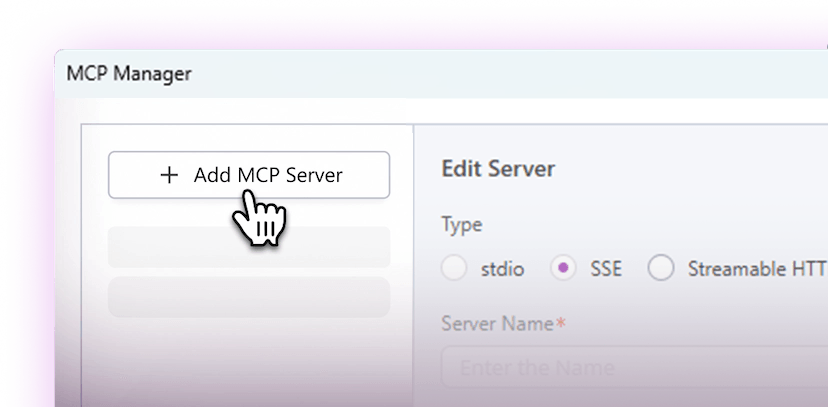
- Passo 5: Clique no botão Adicionar servidor MCP para configurar um novo serviço MCP.
- Passo 6: Escolha o Modo de comunicação do servidor (stdio, SSE ou Streamable-HTTP) com base nos requisitos da ferramenta.
- Passo 7: Preencha os campos obrigatórios (como URL ou Caminho de Comando) e salve.
- Passo 8: Após configurar seu Servidor MCP, certifique-se de que ele esteja marcado na lista de servidores para ativá-lo para uso no Editor.
Exemplo Passo a Passo: Conectando ao Gmail
O exemplo que percorreremos é conectar o servidor MCP do Gmail ao Foxit PDF Editor. Para uma lista completa de servidores MCP para conectar, como Salesforce, Jira e ServiceNow, visite esta página web
Colete os Detalhes do Servidor MCP
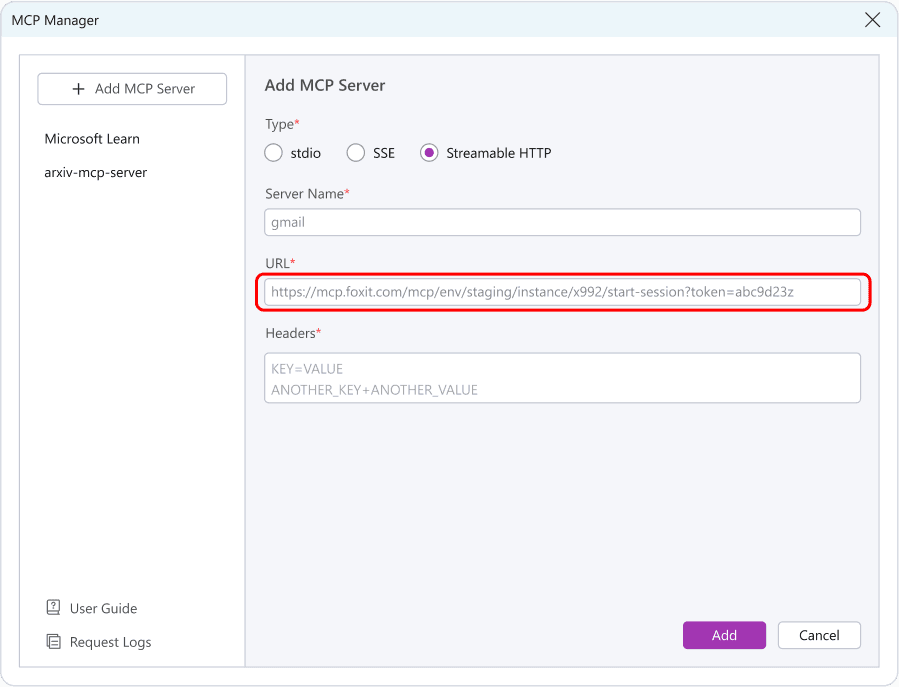
- Para um servidor HTTP como o Gmail, localize a URL do Endpoint
Adicione o Servidor MCP na Ferramenta MCP do PDF Editor
- Abra a ferramenta MCP dentro do editor PDF.
- Adicione uma nova entrada de servidor selecionando o modo de transporte «Streamable HTTP».
- Cole o endpoint do Servidor MCP externo no campo URL.
- Salve a configuração para concluir a integração.
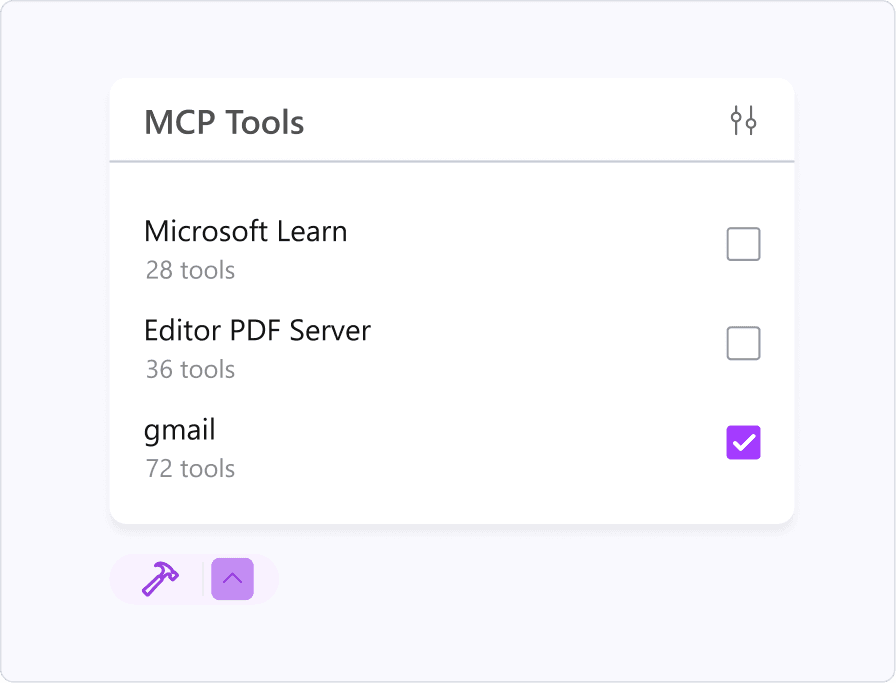
Assim que o servidor MCP for adicionado com sucesso no editor PDF, você verá uma lista de ferramentas e ações disponíveis que este servidor MCP suporta. Isso confirma que a integração está ativa e pronta para uso.
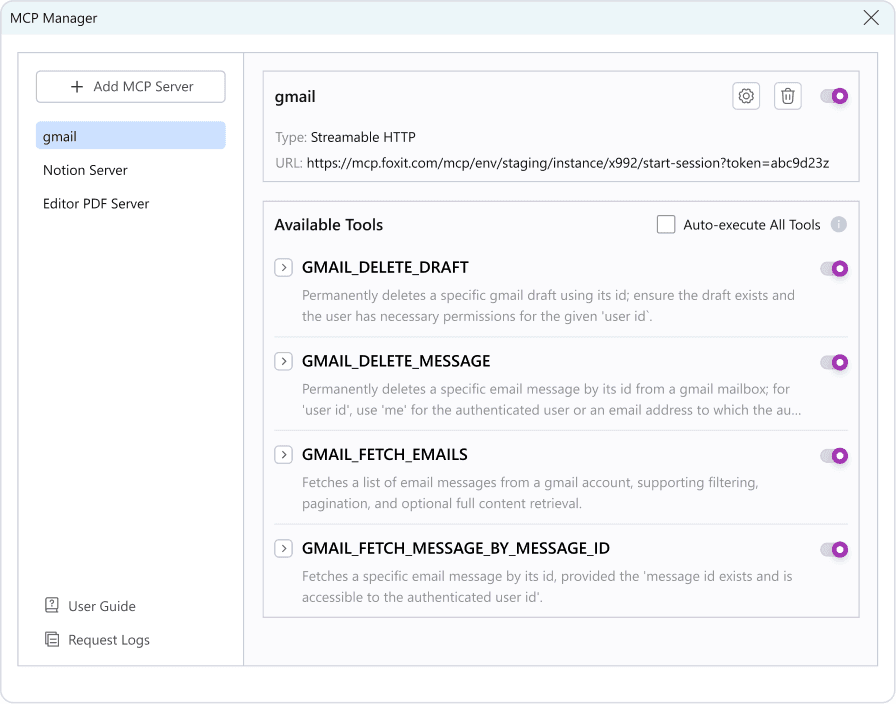
Use o Serviço Gmail MCP no Painel de Chat de IA
No painel AI Chat, ative o serviço Gmail MCP recém-adicionado marcando sua opção. Em seguida, faça uma pergunta ao assistente de IA como: «Quem é o remetente da minha última mensagem do Gmail?» Se for a primeira vez usando o Gmail via este servidor MCP, o assistente pode solicitar que você complete o login OAuth do Gmail. Basta seguir as instruções para autorizar o acesso. Uma vez autorizado, o assistente usará o servidor MCP para recuperar seu último e-mail e responder com as informações do remetente.
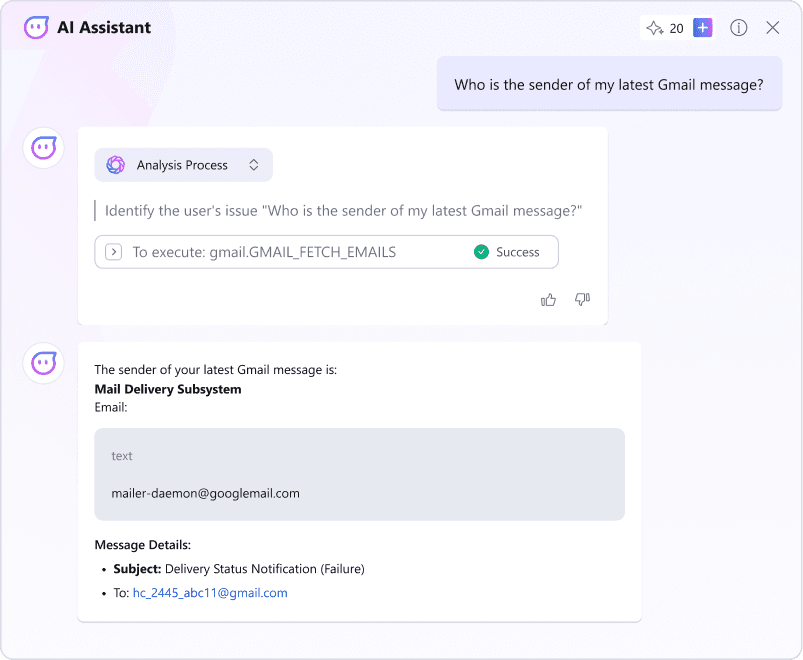
Solução de Problemas e Dicas
Para uma lista completa de servidores MCP para conectar, como Salesforce, Jira e ServiceNow, visite esta página web.
Esta é uma etapa de segurança obrigatória (OAuth) onde você concede ao servidor MCP permissão para acessar seus dados. Isso é necessário para gerenciar suas instâncias MCP e autorizar o acesso a serviços como o Gmail.
Primeiro, verifique novamente se você selecionou o tipo de servidor correto (por exemplo, "Streamable HTTP"). Em seguida, certifique-se de que a URL do Endpoint MCP foi copiada e colada exatamente no campo URL no Gerenciador MCP da Foxit.