Configurar conexiones de servidor MCP en Foxit PDF Editor
Información general
Foxit PDF Editor sirve como el primer MCP Host de la industria PDF, permitiendo la comunicación entre su entorno de escritorio de PDF Editor y herramientas externas. Esta guía le llevará a través del proceso de configuración general y luego mostrará un ejemplo específico de conexión a Gmail.
Nota: Gmail y otros servidores MCP son servicios de terceros. Foxit no está afiliado a estos mercados externos, directorios o los servidores que proporcionan, ni asume ninguna responsabilidad ni proporciona soporte para ellos.
Pasos de configuración general
- Paso 1: Abra la aplicación de escritorio Foxit PDF Editor.
- Paso 2: Haga clic en la pestaña AI Assistant de la barra de cinta.
- Paso 3: Inicie el Chat de IA para abrir el panel del asistente de IA en el lado derecho.
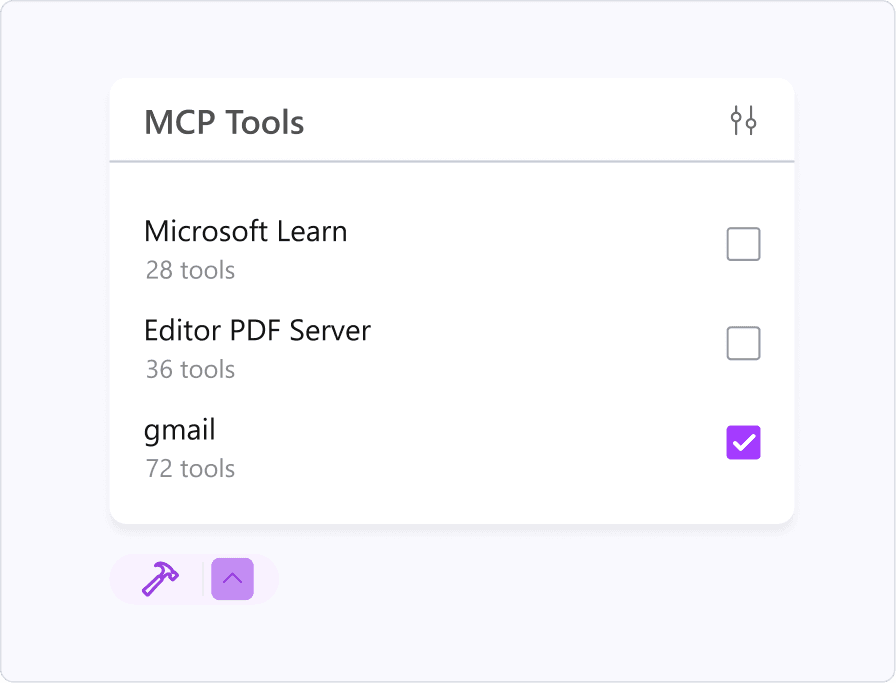
- Paso 4: Haga clic en el botón Herramientas MCP en la esquina inferior izquierda.

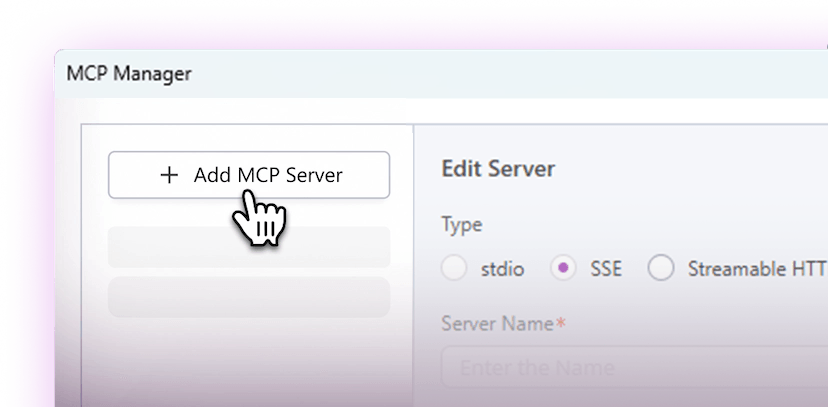
- Paso 5: Haga clic en el botón Agregar servidor MCP para configurar un nuevo servicio MCP.
- Paso 6: Elija el modo de comunicación del servidor (stdio, SSE o Streamable-HTTP) según los requisitos de la herramienta.
- Paso 7: Rellene los campos requeridos (como URL o ruta de comando) y guarde.
- Paso 8: Después de configurar su servidor MCP, asegúrese de que esté marcado en la lista de servidores para activarlo para su uso en el editor.
Ejemplo paso a paso: Conexión a Gmail
El ejemplo que recorreremos es conectar el servidor MCP de Gmail a Foxit PDF Editor. Para una lista completa de servidores MCP para conectar, como Salesforce, Jira y ServiceNow, visite esta página web
Recopile los detalles del servidor MCP
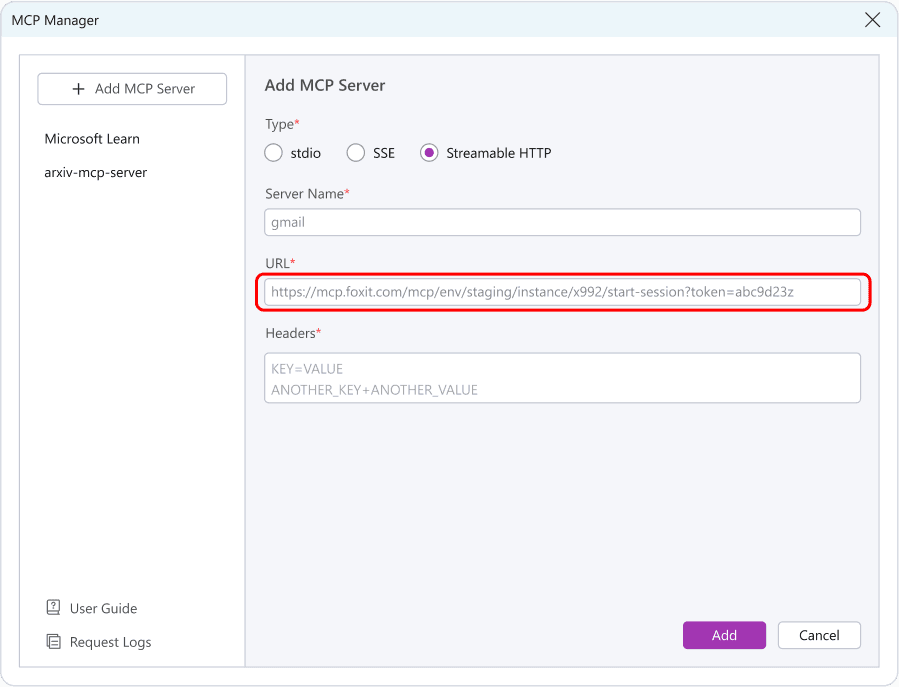
- Para un servidor HTTP como Gmail, localice la URL del punto de conexión
Agregue el servidor MCP en la herramienta MCP del editor PDF
- Abra la herramienta MCP dentro del editor PDF.
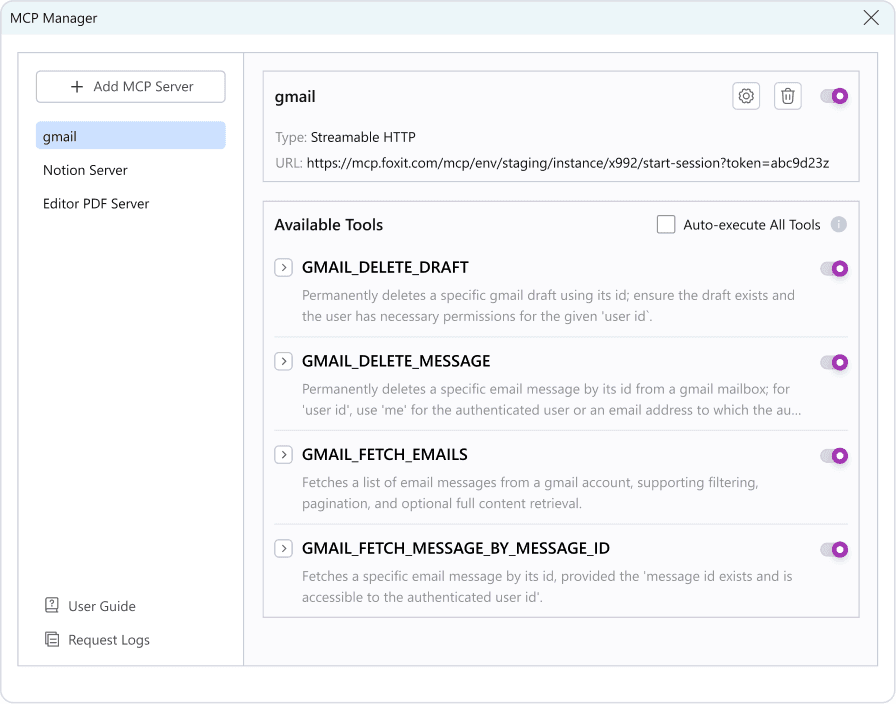
- Agregue una nueva entrada de servidor seleccionando el modo de transporte «Streamable HTTP».
- Pegue el punto de conexión del servidor MCP externo en el campo URL.
- Guarde la configuración para completar la integración.
Una vez que el servidor MCP se haya agregado exitosamente en el editor PDF, verá una lista de herramientas y acciones disponibles que este servidor MCP admite. Esto confirma que la integración está activa y lista para usar.
Use el servicio Gmail MCP en el panel de chat de IA
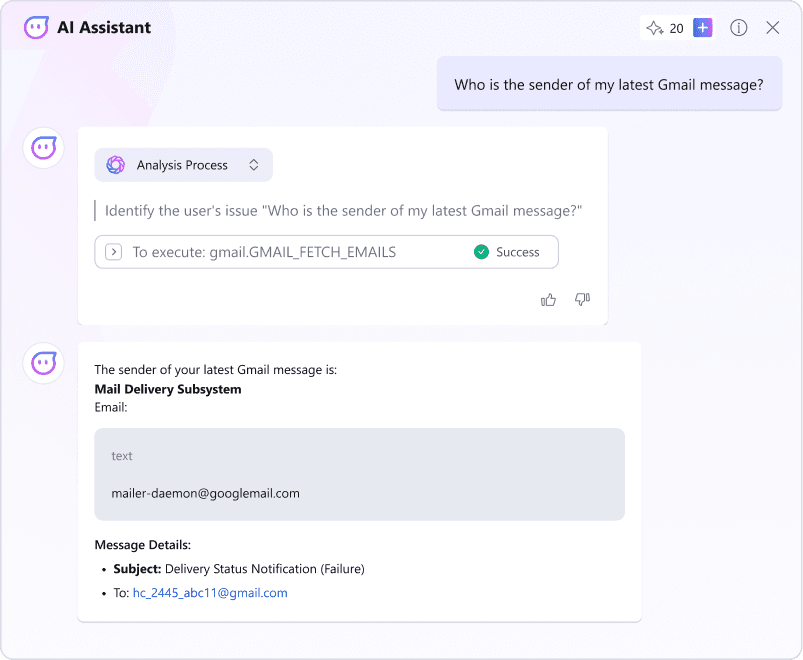
En el panel de AI Chat, habilite el servicio Gmail MCP recién agregado marcando su opción. Luego, haga una pregunta al asistente de IA como: «¿Quién es el remitente de mi último mensaje de Gmail?» Si es la primera vez que usa Gmail a través de este servidor MCP, el asistente puede pedirle que complete el inicio de sesión OAuth de Gmail. Simplemente siga las instrucciones para autorizar el acceso. Una vez autorizado, el asistente usará el servidor MCP para recuperar su último correo electrónico y responder con la información del remitente.
Solución de problemas y consejos
Para una lista completa de servidores MCP para conectar, como Salesforce, Jira y ServiceNow, visite esta página web.
Este es un paso de seguridad requerido (OAuth) donde otorga al servidor MCP permiso para acceder a sus datos. Esto es necesario para administrar sus instancias MCP y autorizar el acceso a servicios como Gmail.
Primero, verifique que seleccionó el tipo de servidor correcto (por ejemplo, "Streamable HTTP"). Luego, asegúrese de que la URL del punto de conexión MCP se haya copiado y pegado exactamente en el campo URL en el Gestor MCP de Foxit.