Cree y garantice PDF accesibles
Identifique problemas, corrija etiquetas, establezca el orden de lectura y cumpla las normas WCAG y PDF/UA con herramientas guiadas que amplían el alcance de su documento.
Llegue a todos los lectores
Haga que sus documentos puedan ser utilizados por todos, incluidas las personas que dependen de tecnologías de asistencia.
Cumplimiento de estándares de conformidad
Cree PDF que cumplan los requisitos de accesibilidad de la Ley ADA, la Sección 508 de la Ley de Rehabilitación de EE. UU. y las WCAG para documentos gubernamentales, educativos y empresariales.
Automatice el trabajo difícil
Etiquete documentos automáticamente al instante y deje que el Accessibility Report le guíe paso a paso para corregir problemas.
Compatibilidad con lectores de pantalla
Los documentos correctamente etiquetados y con el orden de lectura adecuado garantizan que los usuarios de lectores de pantalla puedan navegar por su contenido y comprenderlo.
Cómo hacer que los documentos sean accesibles
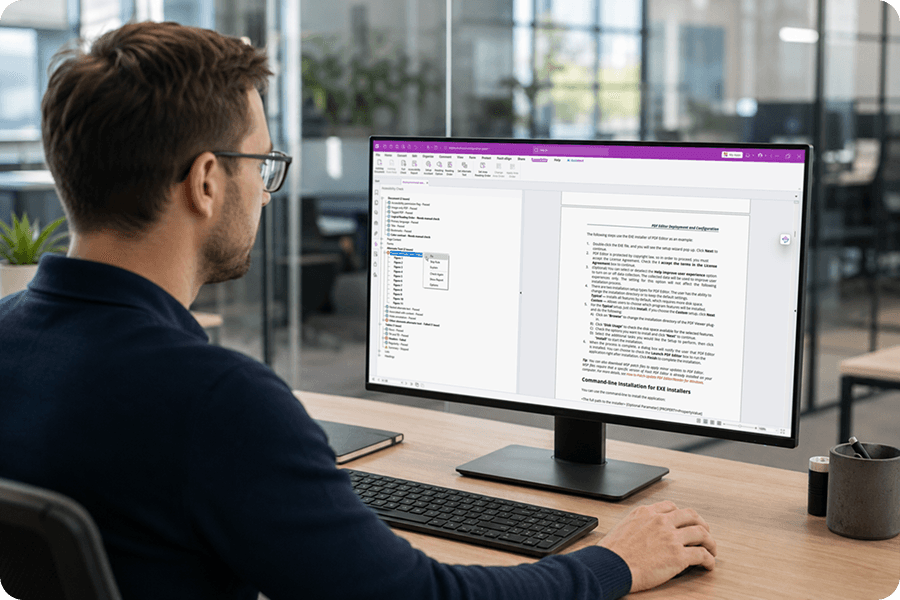
Use la pestaña Accessibility para revisar y corregir sus documentos.
Etiquete su documento automáticamente
Abra su PDF y vaya a Accessibility › Autotag Document para añadir etiquetas estructurales automáticamente. Esto prepara al instante títulos, párrafos y listas para tecnologías de asistencia, lo que es ideal para crear documentos limpios y bien estructurados.
Ejecute una revisión de accesibilidad completa
Seleccione Accessibility › Full Check para buscar problemas de conformidad. Revise el Accessibility Report para identificar texto alternativo faltante, un orden de lectura incorrecto, contenido sin etiquetas y otras barreras de accesibilidad.
Corrija problemas con ayuda guiada
Ejecute Full Check y use el Accessibility Report para resolver problemas paso a paso. Foxit le guía para corregir el orden de lectura, agregar texto alternativo y perfeccionar la estructura de etiquetas, lo que facilita el cumplimiento de los requisitos del estándar PDF/UA, las WCAG, la Sección 508 y la Ley ADA.
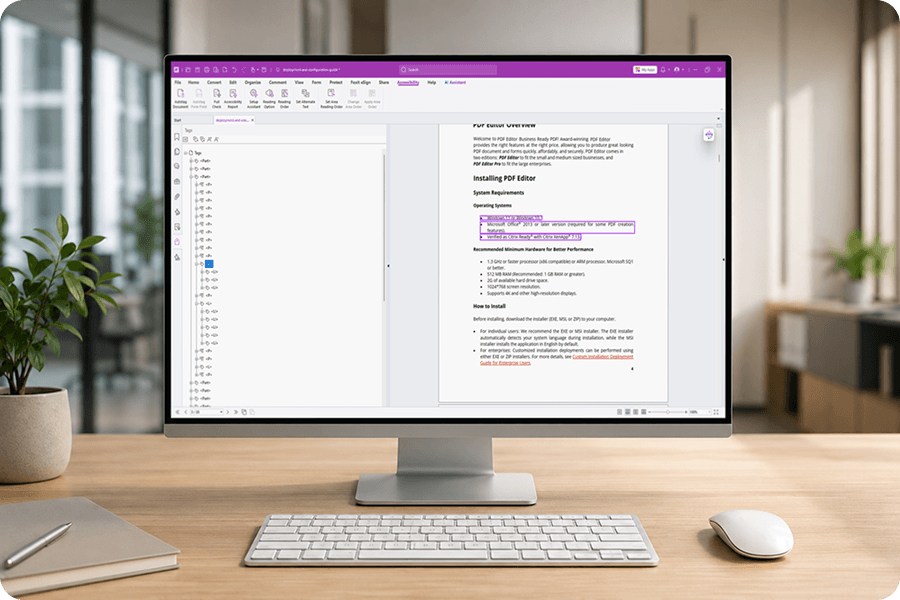
Etiquetado automático y estructura de etiquetas
Añada automáticamente etiquetas semánticas que definen la estructura del documento para tecnologías de asistencia. Revise y edite las etiquetas manualmente cuando sea necesario en documentos complejos.
- Etiquetado automático con un clic para documentos simples
- Etiquetado manual mediante la herramienta Reading Order o el panel Tags
- Tipos de etiquetas para títulos, párrafos, listas, tablas y figuras
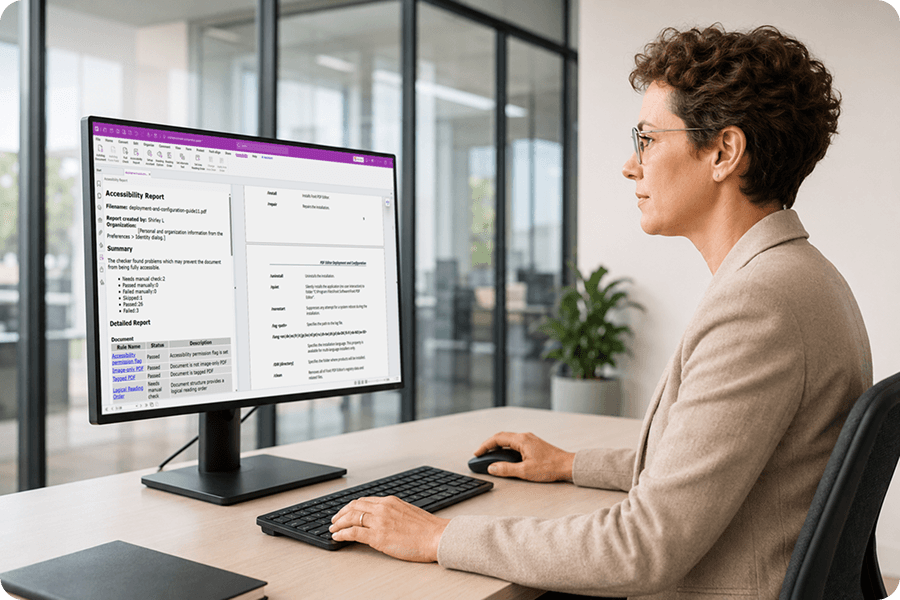
Full Check y Accessibility Report
Ejecute revisiones de accesibilidad basadas en las WCAG y use flujos conforme al estándar PDF/UA-1 para ayudar a preparar PDF accesibles. Genere informes detallados que muestren exactamente qué se aprueba, qué se rechaza o qué necesita revisión manual.
- Revisiones de accesibilidad basadas en WCAG 2.0 para garantizar el cumplimiento con la Sección 508
- Informe detallado con estado de aprobación/rechazo para cada regla
- Se puede hacer clic en los problemas del informe para dirigirse a su ubicación
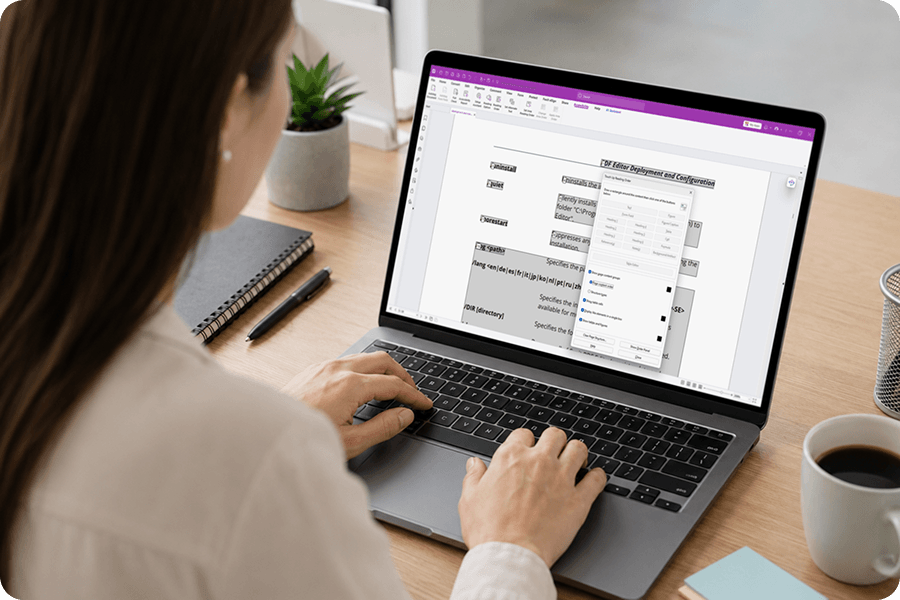
Orden de lectura y navegación
Controle cómo navegan los lectores de pantalla por su documento. Establezca la secuencia de lectura correcta para que el contenido se anuncie en el orden adecuado y no según el diseño visual.
- El panel visual de orden de lectura muestra la secuencia del contenido
- Arrastre y suelte para reordenar bloques de contenido
- Marque elementos decorativos como artefactos (fondo)
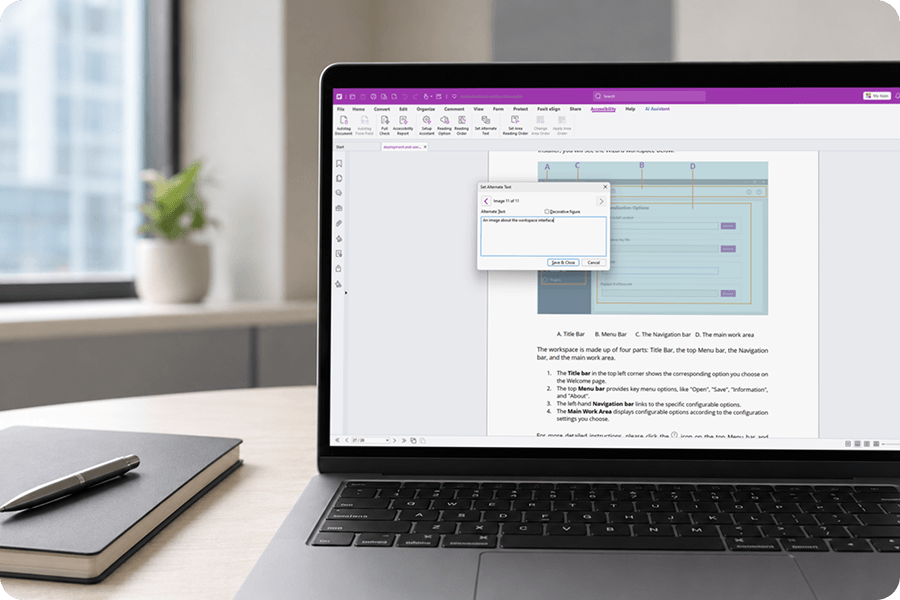
Texto alternativo para imágenes
Agregue texto descriptivo a las imágenes para que los usuarios de lectores de pantalla comprendan el contenido visual. Marque las imágenes decorativas como artefactos para que no recarguen la experiencia de lectura.
- Agregue texto alternativo a figuras e imágenes
- Marque imágenes decorativas como fondo/artefactos
- Identifique la ausencia de texto alternativo en el informe de Full Check
Proceso optimizado para corregir problemas de accesibilidad
Obtenga orientación paso a paso durante el proceso de corrección. La herramienta Full Check identifica los problemas y el informe proporciona las herramientas adecuadas para resolverlos sin tener que cambiar de menú constantemente.
- Flujo guiado para corregir problemas de accesibilidad
- Herramientas contextuales para cada tipo de problema
- Proceso optimizado para principiantes y expertos
Más funciones avanzadas para PDF
Descubra otras herramientas de Foxit PDF Editor que le ayudan a trabajar de forma más inteligente con documentos.