MCP-serververbindingen instellen in Foxit PDF Editor
Overzicht
Foxit PDF Editor dient als eerste MCP Host in de PDF-industrie, waardoor communicatie mogelijk wordt tussen uw PDF Editor Desktop-omgeving en externe tools. Deze handleiding leidt u door het algemene installatieproces en toont vervolgens een specifiek voorbeeld van verbinding met Gmail.
Let op: Gmail en andere MCP-servers zijn diensten van derden. Foxit is niet gelieerd aan deze externe marktplaatsen, mappen of de servers die ze bieden, noch neemt het enige verantwoordelijkheid op zich of biedt het ondersteuning voor deze.
Algemene configuratiestappen
- Stap 1: Open de desktoptoepassing Foxit PDF Editor.
- Stap 2: Klik op het tabblad AI Assistant in de lintbalk.
- Stap 3: Start AI-chat om het rechter AI-assistentpaneel te openen.
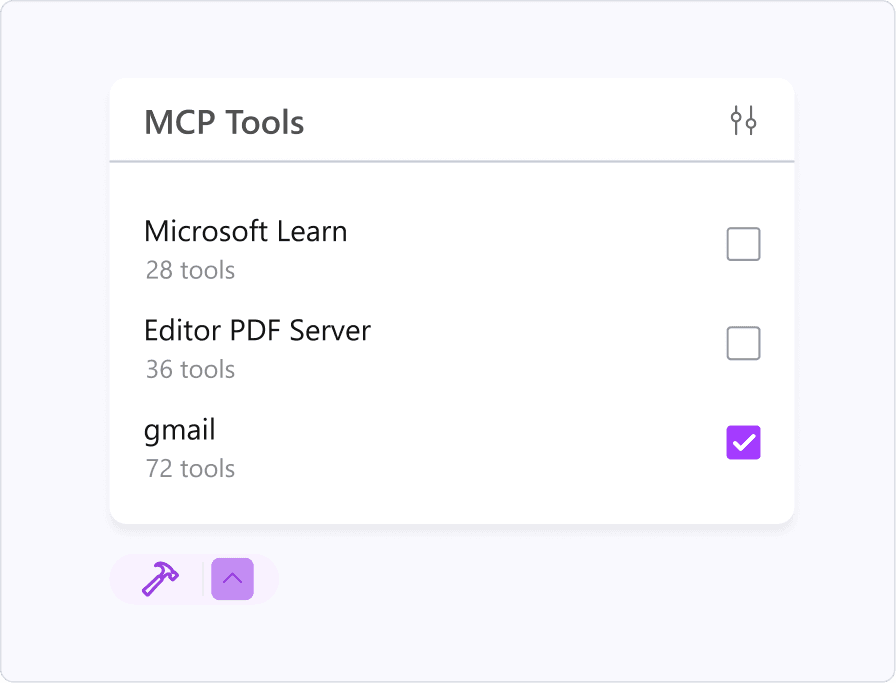
- Stap 4: Klik op de knop MCP-tools in de linkerbenedenhoek.

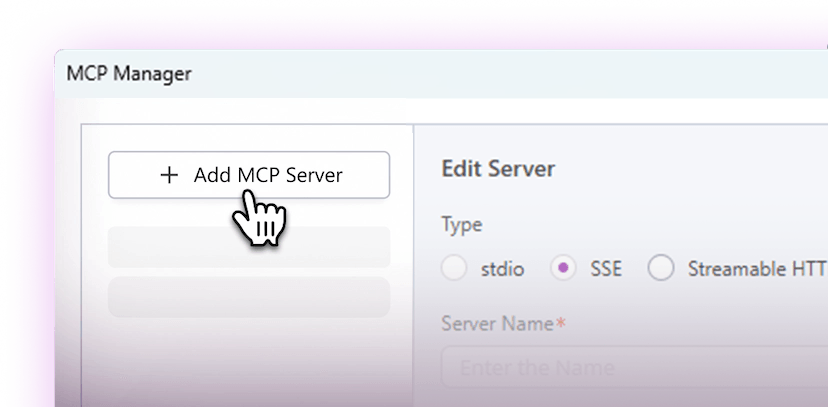
- Stap 5: Klik op de knop MCP-server toevoegen om een nieuwe MCP-service te configureren.
- Stap 6: Kies de servercommunicatiemodus (stdio, SSE of Streamable-HTTP) op basis van de vereisten van de tool.
- Stap 7: Vul de vereiste velden in (zoals URL of opdrachtpad) en sla op.
- Stap 8: Nadat u uw MCP-server heeft geconfigureerd, zorgt u ervoor dat deze is aangevinkt in de serverlijst om deze te activeren voor gebruik in de Editor.
Voorbeeld doorloop: Verbinding maken met Gmail
Het voorbeeld dat we zullen doorlopen is het verbinden van de Gmail MCP-server met Foxit PDF Editor. Voor een volledige lijst van MCP-servers om te verbinden, zoals Salesforce, Jira en ServiceNow, bezoek deze webpagina.
MCP-serverdetails verzamelen
- Zoek voor een HTTP-server zoals Gmail de eindpunt-URL
Voeg de MCP-server toe in de MCP-tool van PDF Editor
- Open de MCP-tool binnen de PDF-editor.
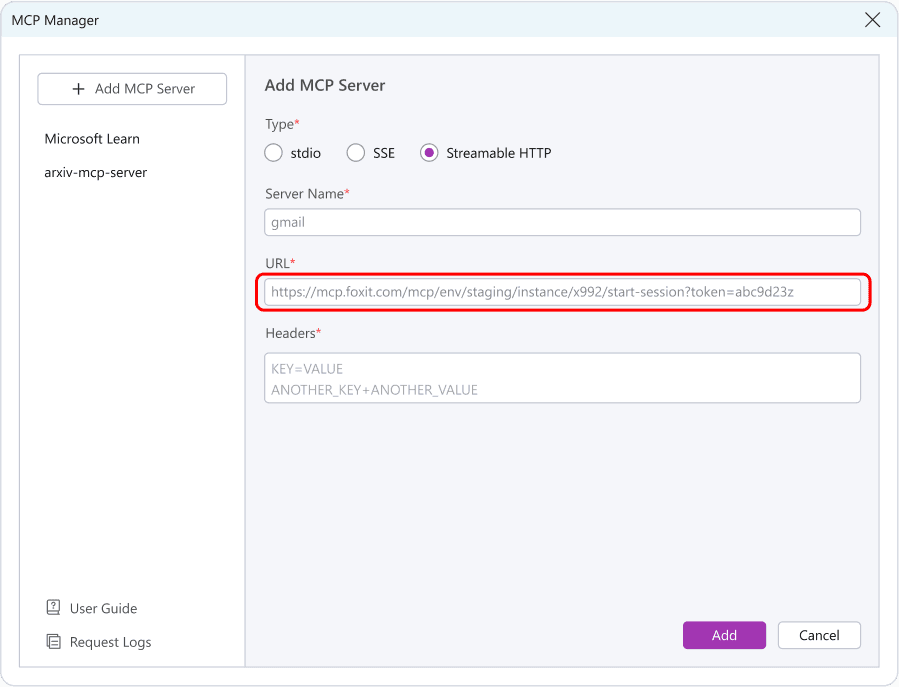
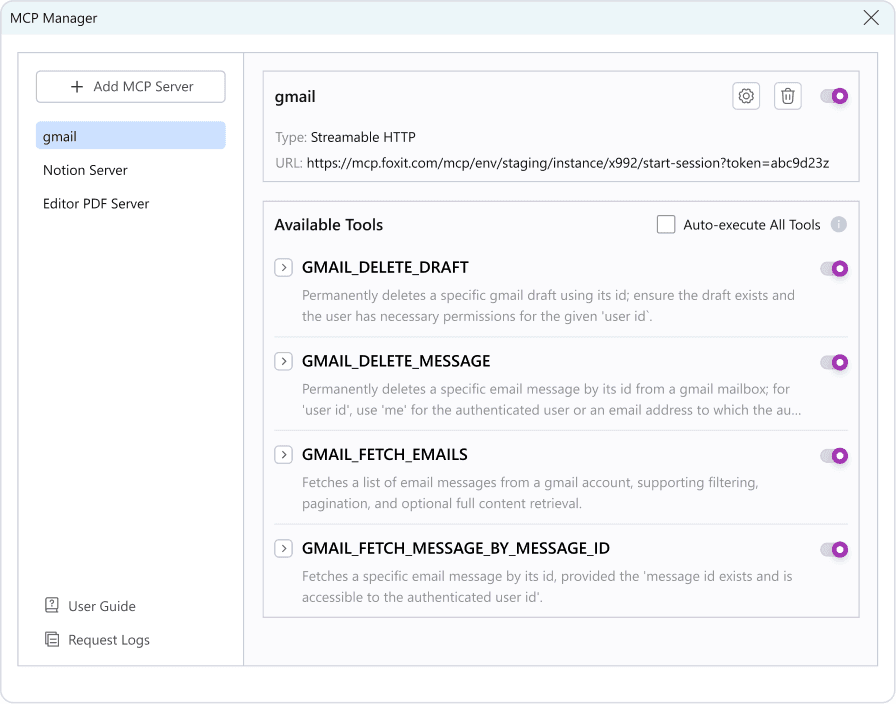
- Voeg een nieuwe serververmelding toe door de transportmodus «Streamable HTTP» te selecteren.
- Plak het externe MCP-servereindpunt in het URL-veld.
- Sla de configuratie op om de integratie te voltooien.
Zodra de MCP-server succesvol is toegevoegd in de PDF-editor, ziet u een lijst met beschikbare tools en acties die deze MCP-server ondersteunt. Dit bevestigt dat de integratie actief en klaar voor gebruik is.
Gebruik de Gmail MCP-service in het AI-chatpaneel
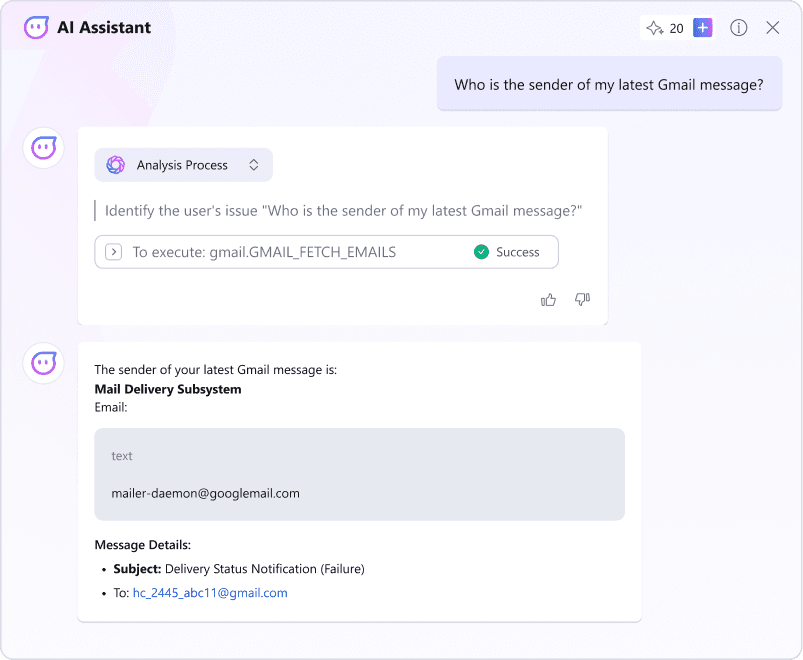
Schakel in het AI Chat-paneel de nieuw toegevoegde Gmail MCP-service in door zijn optie aan te vinken. Stel dan een vraag aan de AI-assistent zoals: «Wie is de afzender van mijn laatste Gmail-bericht?» Als dit de eerste keer is dat u Gmail gebruikt via deze MCP-server, kan de assistent u vragen om de Gmail OAuth-login te voltooien. Volg eenvoudig de instructies om toegang te autoriseren. Zodra geautoriseerd, gebruikt de assistent de MCP-server om uw laatste e-mail op te halen en te reageren met de informatie van de afzender.
Probleemoplossing en tips
Voor een volledige lijst van MCP-servers om te verbinden, zoals Salesforce, Jira en ServiceNow, bezoek deze webpagina.
Dit is een vereiste beveiligingsstap (OAuth) waarbij u de MCP-server toestemming geeft om toegang te krijgen tot uw gegevens. Dit is noodzakelijk om uw MCP-instanties te beheren en toegang te verlenen tot services zoals Gmail.
Controleer eerst of u het juiste servertype heeft geselecteerd (bijv. "Streamable HTTP"). Zorg er vervolgens voor dat de MCP Endpoint URL precies is gekopieerd en geplakt in het URL-veld in de Foxit MCP Manager.