Configurare le connessioni del server MCP in Foxit PDF Editor
Informazioni generali
Foxit PDF Editor funge da primo MCP Host del settore PDF, consentendo la comunicazione tra il tuo ambiente desktop PDF Editor e gli strumenti esterni. Questa guida ti guiderà attraverso il processo di configurazione generale e poi mostrerà un esempio specifico di connessione a Gmail.
Nota: Gmail e altri server MCP sono servizi di terze parti. Foxit non è affiliata a questi marketplace esterni, directory o i server che forniscono, né si assume alcuna responsabilità o fornisce supporto per questi.
Passaggi di configurazione generale
- Passo 1: Apri l'applicazione desktop Foxit PDF Editor.
- Passo 2: Fai clic sulla scheda AI Assistant dalla barra multifunzione.
- Passo 3: Avvia Chat AI per aprire il pannello dell'assistente AI sul lato destro.
- Passo 4: Fai clic sul pulsante Strumenti MCP nell'angolo in basso a sinistra.

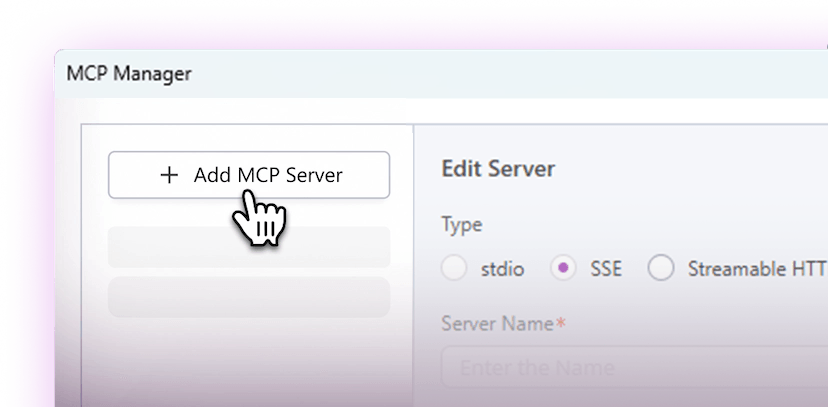
- Passo 5: Fai clic sul pulsante Aggiungi server MCP per configurare un nuovo servizio MCP.
- Passo 6: Scegli la modalità di comunicazione del server (stdio, SSE o Streamable-HTTP) in base ai requisiti dello strumento.
- Passo 7: Compila i campi obbligatori (come URL o Percorso comando) e salva.
- Passo 8: Dopo aver configurato il tuo server MCP, assicurati che sia selezionato nell'elenco dei server per attivarlo per l'uso nell'Editor.
Esempio di procedura guidata: Connessione a Gmail
L'esempio che seguiremo è la connessione del server MCP Gmail a Foxit PDF Editor. Per un elenco completo dei server MCP da connettere, come Salesforce, Jira e ServiceNow, visita questa pagina web.
Raccogli i dettagli del server MCP
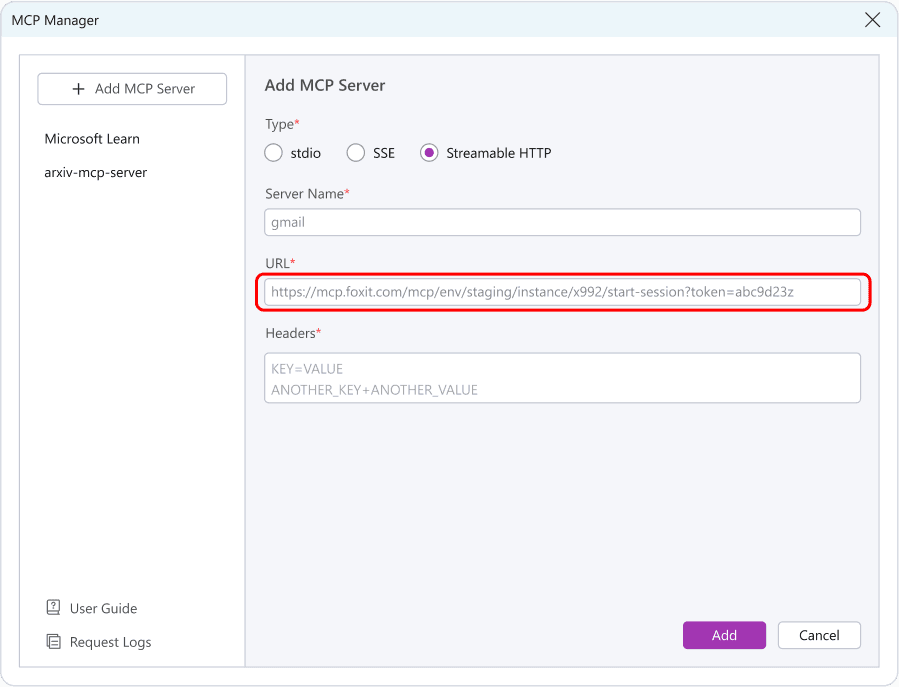
- Per un server HTTP come Gmail, individua l'URL dell'endpoint
Aggiungi il server MCP nello Strumento MCP di PDF Editor
- Apri lo strumento MCP all'interno dell'editor PDF.
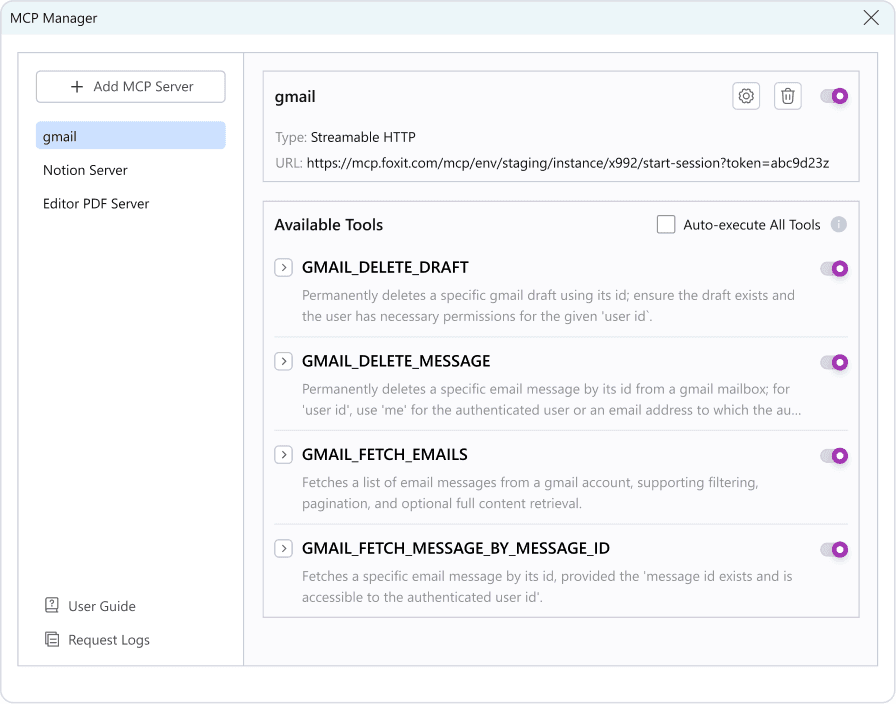
- Aggiungi una nuova voce server selezionando la modalità di trasporto «Streamable HTTP».
- Incolla l'endpoint del server MCP esterno nel campo URL.
- Salva la configurazione per completare l'integrazione.
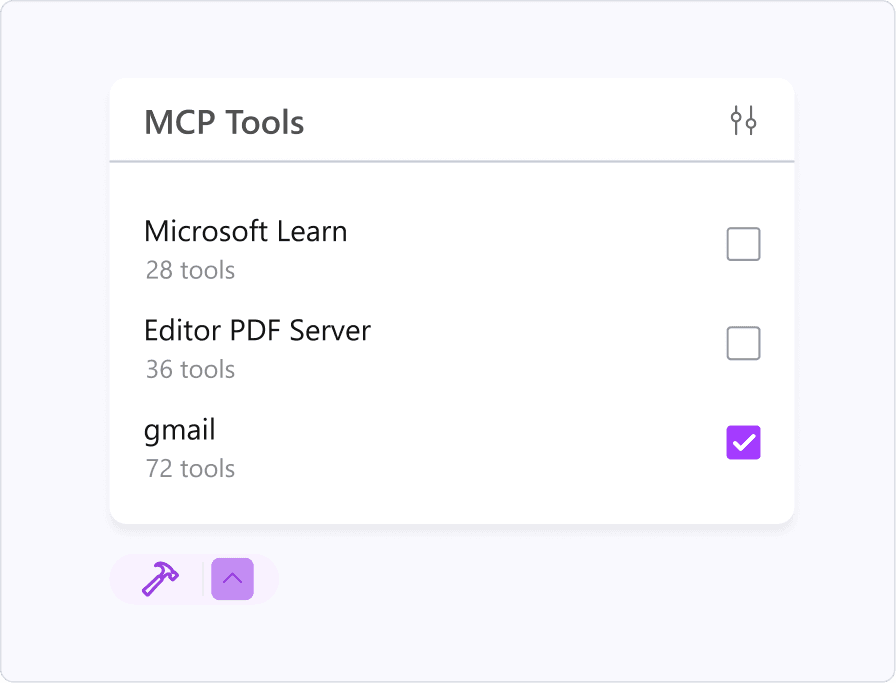
Una volta che il server MCP è stato aggiunto con successo nell'editor PDF, vedrai un elenco di strumenti e azioni disponibili supportati da questo server MCP. Questo conferma che l'integrazione è attiva e pronta per l'uso.
Usa il servizio Gmail MCP nel pannello Chat AI
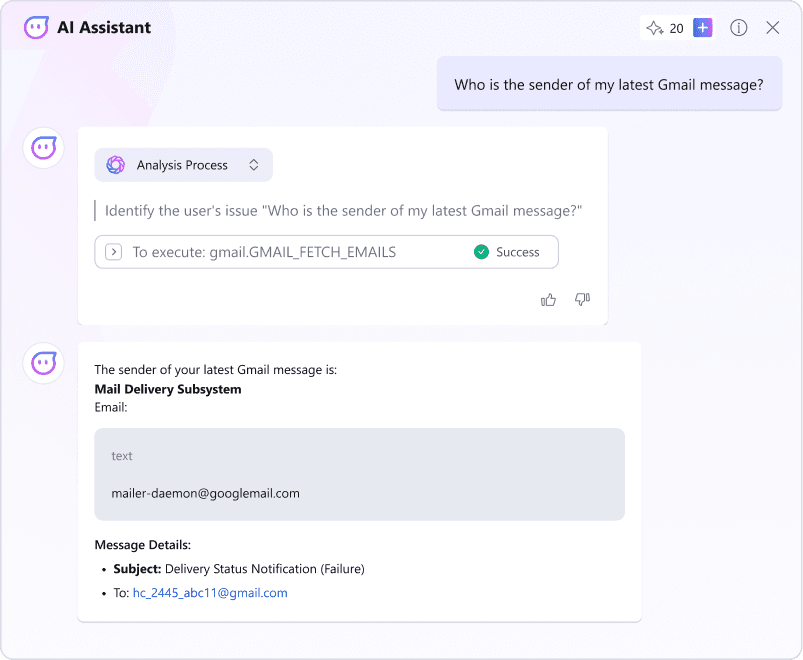
Nel pannello AI Chat, abilita il servizio Gmail MCP appena aggiunto selezionando la sua opzione. Quindi, poni una domanda all'assistente AI come: «Chi è il mittente del mio ultimo messaggio Gmail?» Se è la prima volta che usi Gmail tramite questo server MCP, l'assistente potrebbe chiederti di completare il login OAuth di Gmail. Segui semplicemente le istruzioni per autorizzare l'accesso. Una volta autorizzato, l'assistente utilizzerà il server MCP per recuperare la tua ultima e-mail e rispondere con le informazioni del mittente.
Risoluzione dei problemi e suggerimenti
Per un elenco completo dei server MCP da connettere, come Salesforce, Jira e ServiceNow, visita questa pagina web.
Questo è un passaggio di sicurezza obbligatorio (OAuth) in cui concedi al server MCP il permesso di accedere ai tuoi dati. Questo è necessario per gestire le tue istanze MCP e autorizzare l'accesso a servizi come Gmail.
Prima di tutto, verifica di aver selezionato il tipo di server corretto (ad esempio, "Streamable HTTP"). Quindi, assicurati che l'URL dell'endpoint MCP sia stato copiato e incollato esattamente nel campo URL nel Gestore MCP di Foxit.